|
Богоподобный Illustrator
|
|
| Veikbar | Дата: Четверг, 18.06.2026, 21:19 | Сообщение # 31 |

Группа: Мастера
Сообщений: 1098
Репутация: 889
Награды: 1
Статус: Offline
| Мда не видал, спасибо.
Корсара тем не менее придется в 4х кратном масштабе вектор оставить, применённые стили графики подгонять обратно не то пальто.
Визитка
В разработке: BAC Ligtning F Mk.53
|
| |
|
|
| Kit163 | Дата: Понедельник, 14.09.2026, 22:08 | Сообщение # 32 |

Группа: Опытные
Сообщений: 283
Репутация: 100
Награды: 0
Статус: Offline
| Цитата Veikbar (  ) Как удалить несколько точек из контура разом не разрывая контур? я пока не нашел. Как вариант Либо по одной вершине удалять Пером, либо удалить несколько сегментов контура разом и нарисовать на их месте один новый. Я не сторонник плодить вершины. Привычка из 3д моделирования. Топология ВСЁ
Иногда хорошо работает.
Не сегодня!
|
| |
|
|
| Kit163 | Дата: Понедельник, 14.09.2026, 22:11 | Сообщение # 33 |
|
Группа: Опытные
Сообщений: 283
Репутация: 100
Награды: 0
Статус: Offline
| Цитата Veikbar ( ) Для рисования псевдо трехмерных поверхностей я использую монтажную область увеличенную на 400%. И все объекты на данном листе так же на 400% больше чем требуется. Для переноса в итоговый лист все детали переносятся с 25% масштабированием. Но до этого еще и растрируются. Делать это приходится потому что все объекты подвергаются размытию. А это растровый эффект...
Effects → Document Raster Effect Settings
Кстати, при сохранении в PDF со стандартным профилем весь растр будет в 150dpi. В hi scale - в 300. В профиле pdf необходимо отключить оптимизацию в меню Quality чтобы сохранять исходный растр в файл.
Не сегодня!
Сообщение отредактировал Kit163 - Понедельник, 14.09.2026, 22:58 |
| |
|
|
| Kit163 | Дата: Понедельник, 14.09.2026, 22:25 | Сообщение # 34 |
|
Группа: Опытные
Сообщений: 283
Репутация: 100
Награды: 0
Статус: Offline
| Цитата Veikbar ( ) просто перетаскиваем файл с изображением в окно программы
Не сегодня!
|
| |
|
|
| Kit163 | Дата: Понедельник, 14.09.2026, 22:58 | Сообщение # 35 |
|
Группа: Опытные
Сообщений: 283
Репутация: 100
Награды: 0
Статус: Offline
| Также по умолчанию иллюстратор масштабирует только объект, сохраняя толщину линий, радиусы скруглений, растровые и векторные эффекты на установленных значениях.
Чтобы смасштабировать всё, нужно установить соответствующую галку в меню Transform
Не сегодня!
Сообщение отредактировал Kit163 - Понедельник, 14.09.2026, 22:59 |
| |
|
|
| Veikbar | Дата: Пятница, Сегодня, 17:57 | Сообщение # 36 |
|
Группа: Мастера
Сообщений: 1098
Репутация: 889
Награды: 1
Статус: Offline
| Вопрос знатокам.
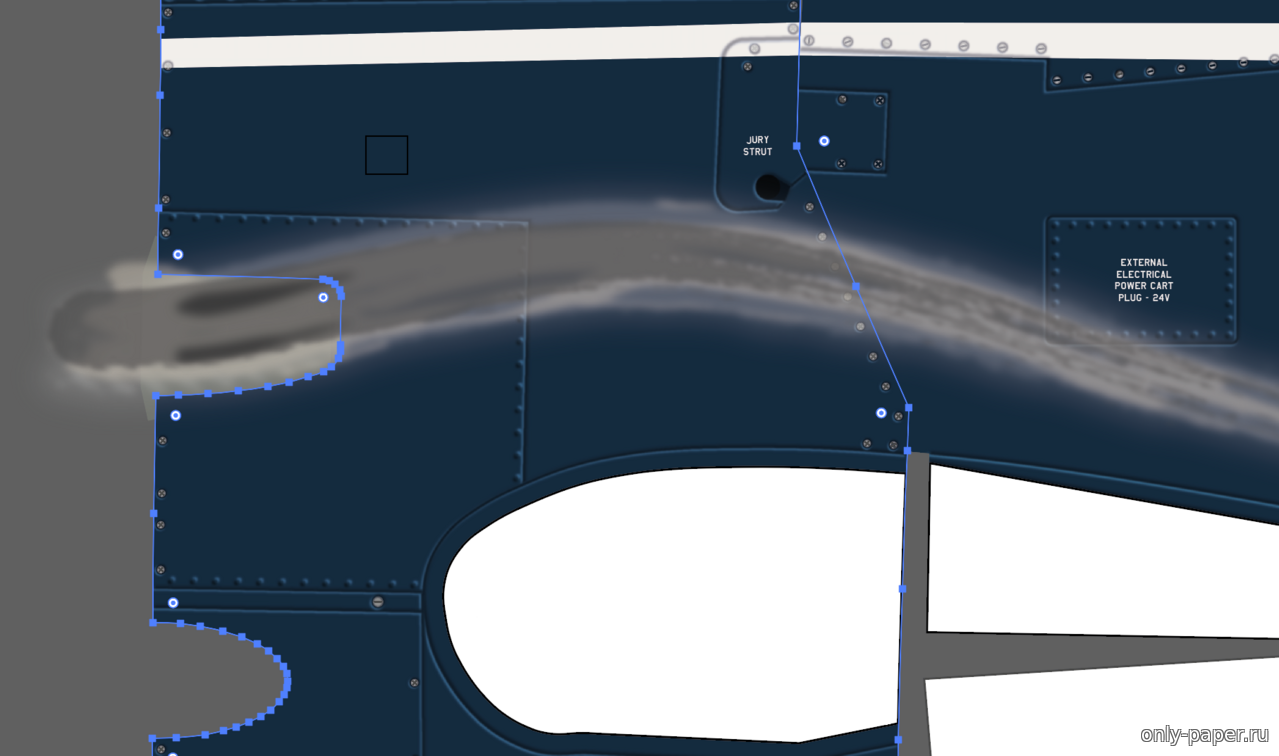
Есть мазки нанесенные разными кистями поверх друг друга. Можно ли из как то объединить что бы разрезать по границе деталей под ними? Или же придется их резать отдельно друг от друга. И как вообще режутся мазки нанесенные кистями? По сути это же просто линия Но у нее есть площадь и форма.
Визитка
В разработке: BAC Ligtning F Mk.53
|
| |
|
|
| Veikbar | Дата: Пятница, Сегодня, 20:05 | Сообщение # 37 |
|
Группа: Мастера
Сообщений: 1098
Репутация: 889
Награды: 1
Статус: Offline
| Обтравочные маски.
Это закрытый контур задача которого отделить всё содержимое внутри него от содержимого снаружи.
Важно. После применения обтравочной маски вы напрямую не сможете отредактировать её содержимое.
Что бы её создать, нужно создать замкнутый контур границы которого будут скрывать лишнее одержимое на листе.
Расположить его поверх всего что вы хотите "Обрезать".
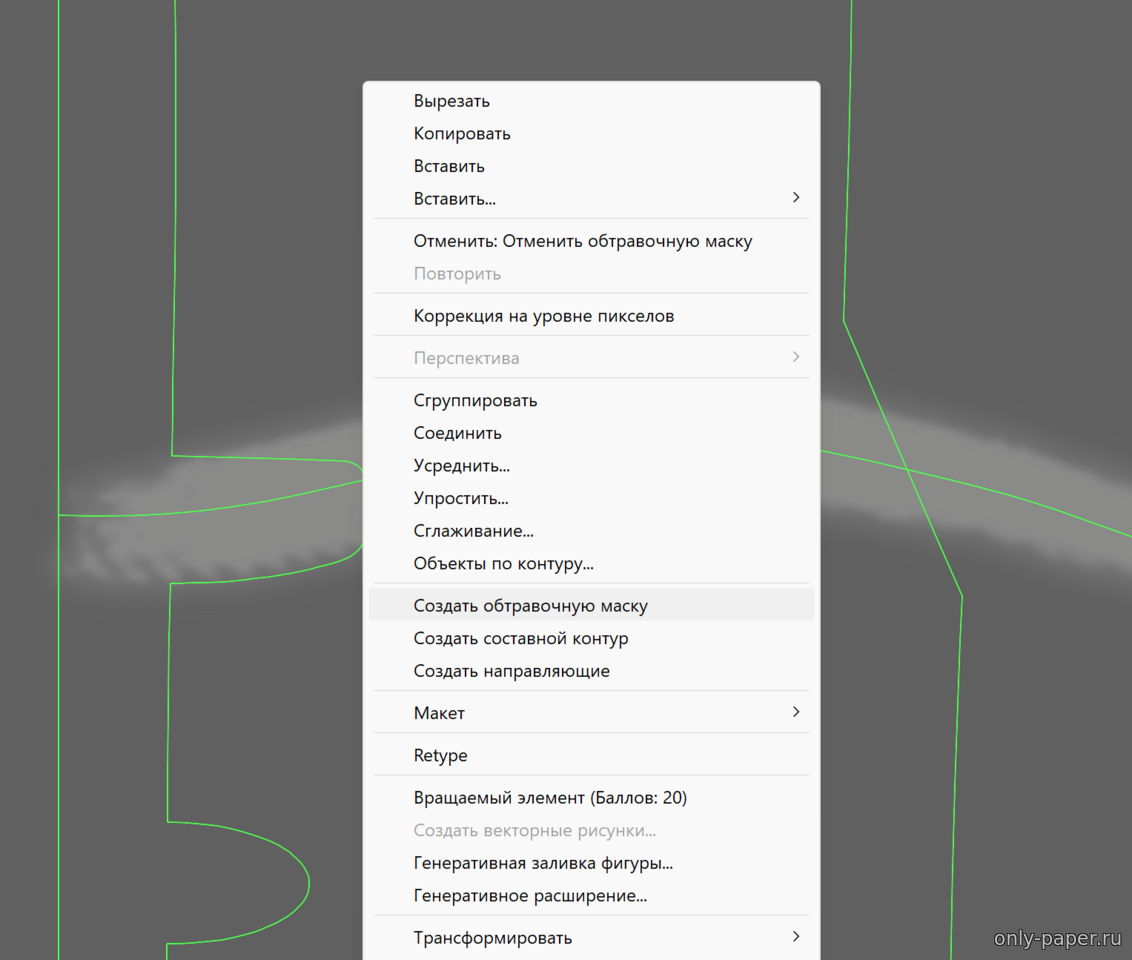
Выделить контур-маску и все объекты к которым вы хотите применить маску и по ПКМ в контекстном меню выбрать пункт "Создать обтравочную маску"
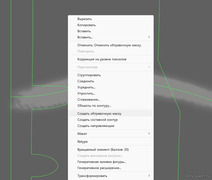 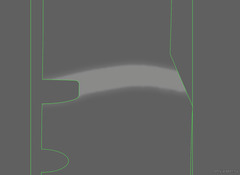
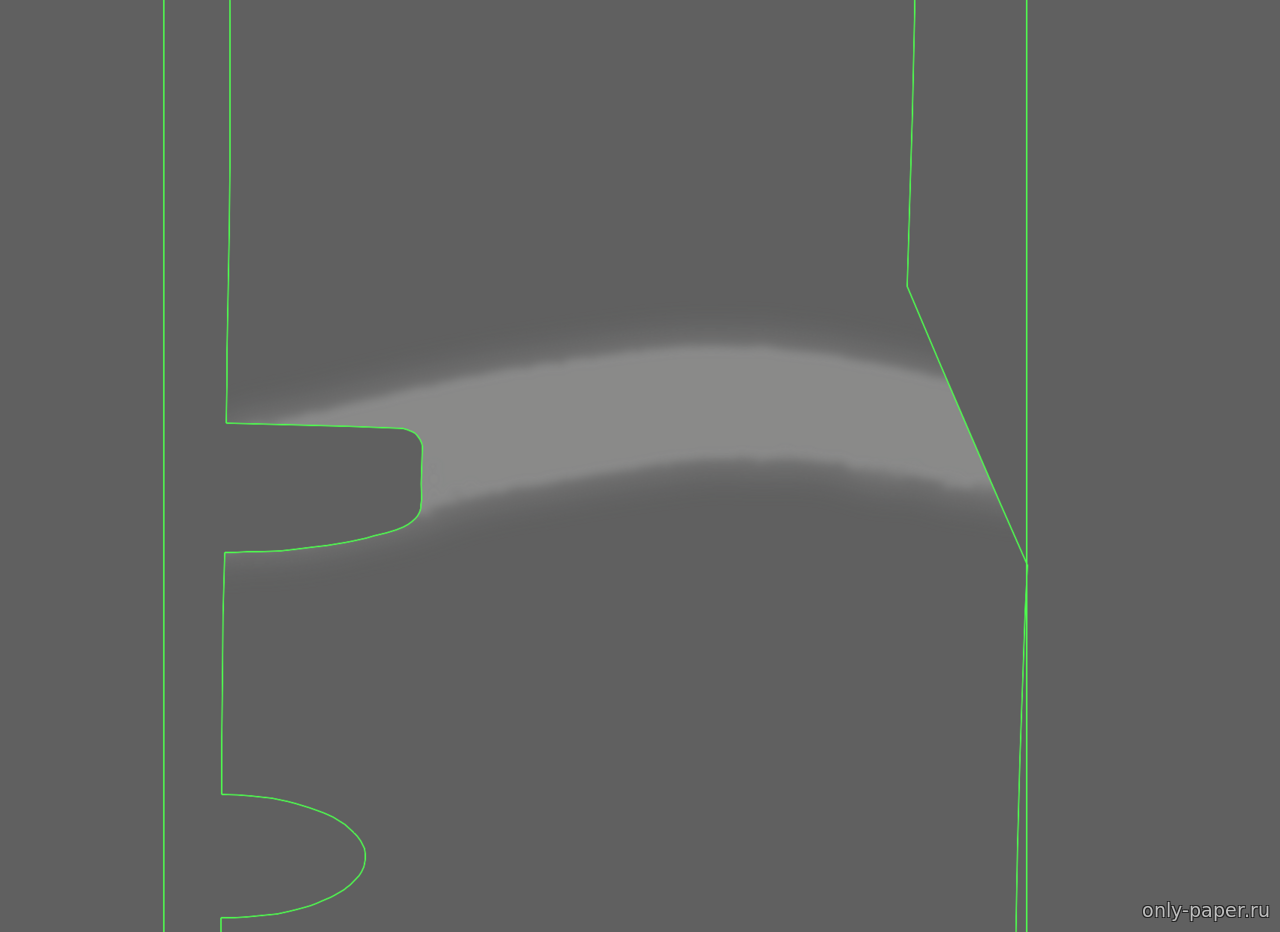
На скриншоте она выделена но ее границы не имеют видимых линий и отображаться ни как не будут.
Редактировать ее содержимое можно дважды кликнув на ее содержимом, что бы войти в режим изоляции.
Убрать маску можно так же по контекстному меню.
Вопрос из предыдущего поста частично снимается, но если кто знает другой путь, прошу в коментарии.
Визитка
В разработке: BAC Ligtning F Mk.53
Сообщение отредактировал Veikbar - Пятница, 09.10.2026, 21:12 |
| |
|
|