|
Богоподобный Illustrator
|
|
| Veikbar | Дата: Четверг, 09.04.2026, 16:27 | Сообщение # 1 |

Группа: Мастера
Сообщений: 1101
Репутация: 889
Награды: 1
Статус: Offline
| Всем доброго весеннего дня.
Вступление.
Многие из нас довольно хорошо умеют работать с растровой графикой, и почти никто с вектором. Я решил это исправить, и создал эту тему для тех кто хочет научиться.
Я так же буду учиться вместе с вами. Поэтому если вы знаете какие либо приёмы или техники работы в Иллюстраторе, милости прошу, не стесняйтесь изложите ваши мысли тут желательно пошагово с картинками.
Визитка
В разработке: BAC Ligtning F Mk.53
|
| |
|
|
| Veikbar | Дата: Четверг, 09.04.2026, 17:02 | Сообщение # 2 |
|
Группа: Мастера
Сообщений: 1101
Репутация: 889
Награды: 1
Статус: Offline
| Начнем с самых азов.
Все структуры в векторной графике описываются при помощи математических формул. И они прекрасно масштабируются без потери качества. Но как я недавно выяснил и тут имеются ограничения, но об этом чуть позже.
Любой объект (контур) состоит из 2х частей, это обводка и заливка.
 
Обводка - это линия произвольной толщины обозначающая границы контура, заливка - имеет лишь цвет, текстуру или градиент.
Обводка может так же не иметь цвета и тогда она будет совершенно невидима, но это не значит что её нет.
Контур так же может визуально быть без заливки, например прямая линия, или любая другая фигура с "прозрачной" заливкой. Контур так же может быть открытый или закрытый. На втором рисунке пример открытого контура с заливкой.
На первом рисунке вы так же можете увидеть зону с полями которые я вынес туда для более удобной работы.
Образцы, в нем хранятся образцы цвета необходимые вам для работы в вашем проекте.
Обводка, хранит настройки обводки контуров, обводка может быть прерывистой, для этого необходимо установить галочку и настроить прерывания.
Слои, отображает в какой последовательности какие контуры лежат на монтажной области. накладываются слои как блины в стопке.
Визитка
В разработке: BAC Ligtning F Mk.53
Сообщение отредактировал Veikbar - Четверг, 09.04.2026, 17:03 |
| |
|
|
| Veikbar | Дата: Четверг, 09.04.2026, 17:10 | Сообщение # 3 |
|
Группа: Мастера
Сообщений: 1101
Репутация: 889
Награды: 1
Статус: Offline
| Навигация по монтажной области.
Вы конечно можете использовать для перемещения ползунки справа и снизу окна, но это совершенно неудобно.
Для комфортного перемещения используйте зажатый пробел + ЛКМ, в последний версиях программы можно так же использовать зажатую среднюю кнопку мыши (СКМ).
Для перемещения строго по вертикали крутим колёсико мышки, строго по горизонтали крутим колесо с зажатым Ctrl
Для масштабирования крутим колесо с зажатым Alt.
Визитка
В разработке: BAC Ligtning F Mk.53
|
| |
|
|
| Veikbar | Дата: Четверг, 09.04.2026, 17:14 | Сообщение # 4 |
|
Группа: Мастера
Сообщений: 1101
Репутация: 889
Награды: 1
Статус: Offline
| Начало вашего проекта.
При запуске программы вам предложат продолжить один из последних проектов или начать новый.
Выбираем новый
 
В появившемся окне можно выбрать один из предложенных вариантов будущего проекта. На самом деле это всего лишь размер монтажной области с настройками.
Слева варианты наиболее популярных форматов. Сверху полоска с выбором заложенных "пресетов" опять же стандартных вариантов. А вот справа самое главное, положение и размеры монтажной области.
Если прожать "Дополнительные настройки" вы получите окно с более широкими настройками, некоторые параметры я не возьмусь вам пояснить потому как не требовалось их изучение, но вы можете их описать.
Особое внимание прошу обратить на "Растровые эффекты" именно тут возникают ограничения связанные с масштабированием. Дело в том что максимальная величина в моей версии программы 24.3 (это не последняя) 300 ppi (pixel per inch). И этого на мой взгляд для масштабов в которых я использую иллюстратор очень мало. Приходится использовать костыли.
Визитка
В разработке: BAC Ligtning F Mk.53
Сообщение отредактировал Veikbar - Четверг, 09.04.2026, 21:58 |
| |
|
|
| Veikbar | Дата: Четверг, 09.04.2026, 17:40 | Сообщение # 5 |
|
Группа: Мастера
Сообщений: 1101
Репутация: 889
Награды: 1
Статус: Offline
| Настройки рабочей среды.
В иллюстраторе есть быстрые пресеты для настроек рабочей среды. Вызываются они нажатием на кнопу расположенную в правом верхнем углу окна программы, левее графы поиска. У меня там выбрано Рисование.
 
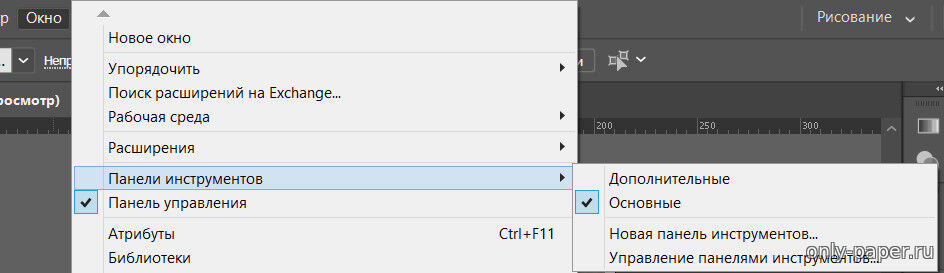
Редактировать и дополнять необходимыми инструментами вы можете вызвав выпадающее меню в панели Окно. Выбранный вами инструментарий можно встроить простым перетаскиванием.
В моём случае я оставил в панели быстрого доступа инструменты Градиент, Прозрачность, Выравнивание, Обработка Контуров (булевы операции с контурами)и свойства.
    
Панель управления расположена обычно сверху окна, под меню. вызывается и убирается через выпадающее меню "Окно".
 Содержит в себе графические элементы управления выбранного в данный момент инструмента. Содержит в себе графические элементы управления выбранного в данный момент инструмента.
Еще сюда стоит добавить про:
Привязка Ctrl+U - это механизм заставляющий "прилипать" твой курсор к деталям проекта: контурам, контрольным точкам и некоторым другим объектам.
Линейки Ctrl+R, они отображаются по краям окна проекта и позволяют ориентироваться в масштабах. А еще если потянуть за линейку на рабочую область, то вытянется направляющая линия, которую можно привязать к чему либо, а так же к ней можно привязаться. Чтобы убрать направляющую достаточно схватить её инструментом "Выделение" (об этом ниже) и передвинуть ее за параллельную ей линейку.
Визитка
В разработке: BAC Ligtning F Mk.53
Сообщение отредактировал Veikbar - Четверг, 09.04.2026, 23:16 |
| |
|
|
| Veikbar | Дата: Четверг, 09.04.2026, 18:20 | Сообщение # 6 |
|
Группа: Мастера
Сообщений: 1101
Репутация: 889
Награды: 1
Статус: Offline
| Вставляем растровое изображение для его обрисовки.
Я тут буду рассматривать только ситуацию при которой стоит задача изменить уже существующий в растре лист.
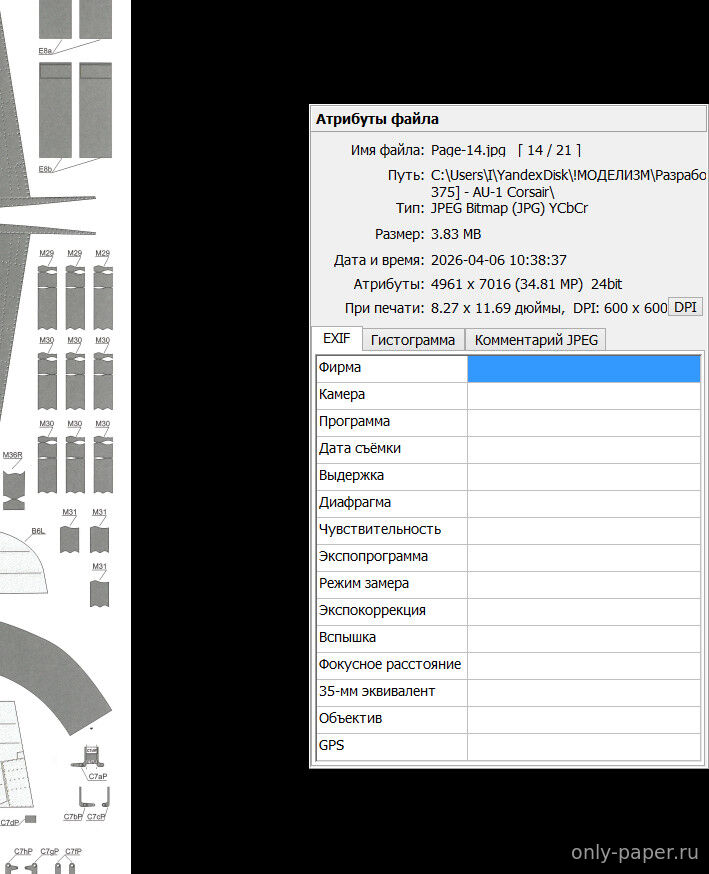
Для удобства независимо от того с каким разрешением отсканирован лист мы должны подобрать монтажную область того же размера в миллиметрах что и прототип. Если у это А4 то и выбираем А4, если это B4 можно выбрать А4, но я такими манипуляциями не занимался, просто в этом случае размер вставленного изображения будет превышать размер монтажной области и работать с ним будет не удобно. Чтобы узнать размер изображения в миллиметрах я использую просмотрщик FSViewer. При полноэкранном просмотре прижав мышь в правый край он выдает меню с атрибутами изображения среди которых есть графа При печати. Далее конвертируем в уме дюймы в миллиметры.
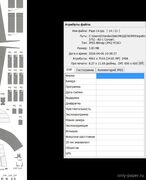 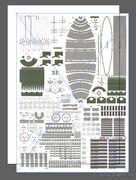 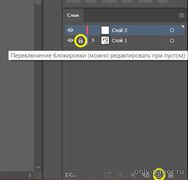
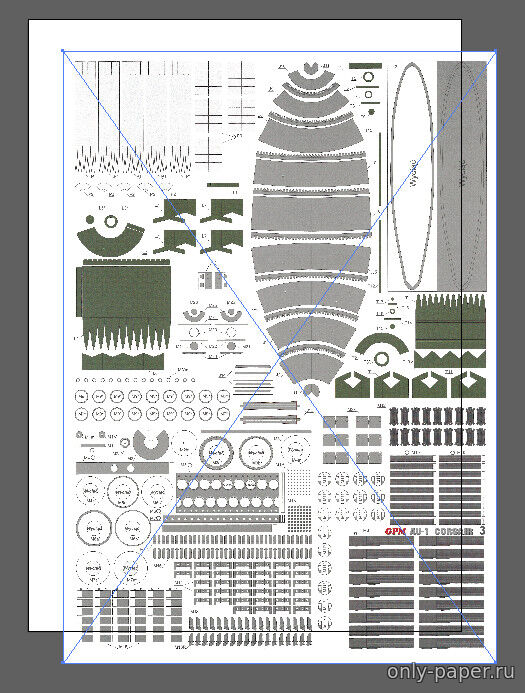
Как определимся, просто перетаскиваем файл с изображением в окно программы. Получаем нечто как на втором рисунке.
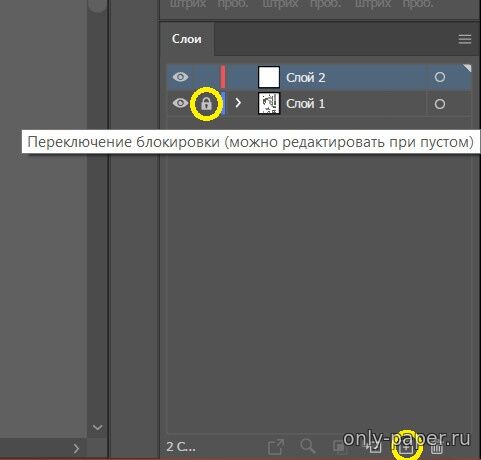
Далее доводим вставленный эскиз в углы монтажной области !!! БЕЗ МАСШТАБИРОВАНИЯ !!! и фиксируем замочком слой в котором расположили эскиз, создаём новый слой в котором будем заниматься творчеством.
Визитка
В разработке: BAC Ligtning F Mk.53
|
| |
|
|
| Veikbar | Дата: Четверг, 09.04.2026, 19:23 | Сообщение # 7 |
|
Группа: Мастера
Сообщений: 1101
Репутация: 889
Награды: 1
Статус: Offline
| Наши карандаши.
Слева расположен наш инструментарий. Вызвать его дополнительно можно так.
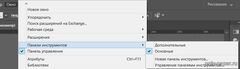
Его можно редактировать? Можно, а зачем?
Пока что, самые нужные карандаши для меня уже есть там.
Приведу их с хоткеями.
Выделение V.
выделяет контур, позволяет двигать без редактирования.
Прямое выделение A.
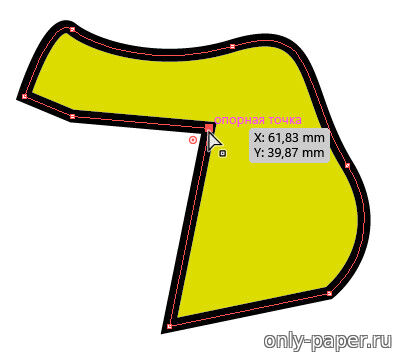
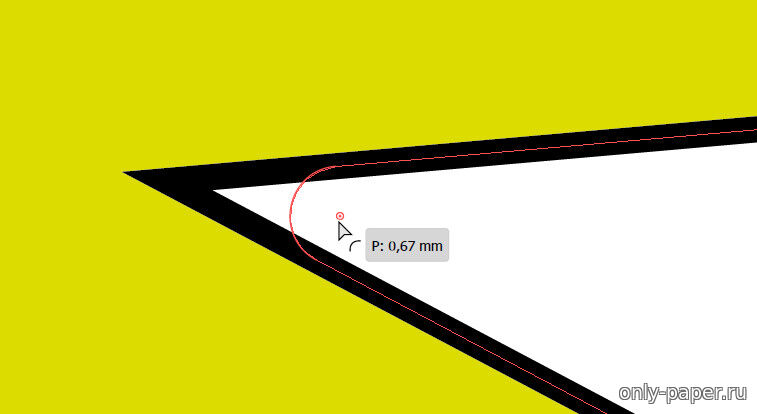
позволяет выделять и двигать составные части контура. Это опорные точки, манипуляторы и отрезки между опорными точками. А еще "Плюсик" это атрибут опорной точки не имеющей манипуляторов, он позволяет скруглять углы с необходимым вам радиусом.
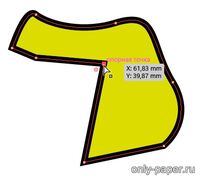 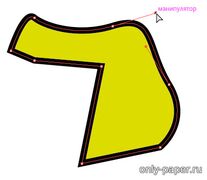 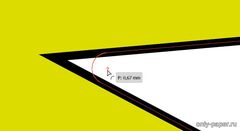
Инструмент Прямоугольник M.
позволяет рисовать произвольный прямоугольник. Угол всегда в месте приложения. с зажатым шифтом рисует квадрат.
Инструмент Эллипс L.
позволяет рисовать произвольный овал. Рисуется от угла габаритного контейнера что далеко не удобно. Зажимаем Alt и рисуем от центра, зажимаем Ctrl и рисуем окружность, зажимаем Ctrl + Alt рисуется круг с центром в месте приложения.
Инструмент Отрезок линии.
позволяет рисовать произвольный отрезок прямой линии, зажатый Alt рисует от центра в месте приложения. Если попытаться рисовать новый отрезок от конца прежнего, инструмент просто перетащит конец отрезка в другое место.
Эти инструменты в одной группе потому что если выбрать любой из них и просто клацнуть в произвольное место монтажной области программа предложит создать фигуру задав ей абсолютно точные атрибуты, советую поэкспериментировать.
Инструмент Текст T.
Устанавливает поле для написания текста в месте приложения.
Инструмент Ножницы C.
Режет существующий контур в любом месте приложения. Создаются две опорные точки никак не соединённые.
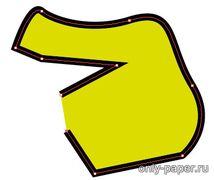 на примере разрезанный контур, и опорные точки в мете разреза я развел друг от друга. на примере разрезанный контур, и опорные точки в мете разреза я развел друг от друга.
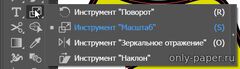
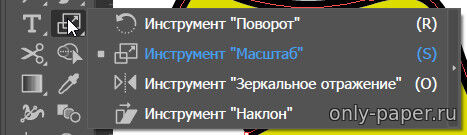
Инструменты Масштаб S, Поворот R, Зеркальное отражение O
позволяют производить манипуляции с уже существующими контурами. Зажатый Alt вызывает меню с точными параметрами и все манипуляции будут происходить относительно точки приложения. Важно уметь пользоваться всеми тремя инструментами.
При выделении любого контура он обрисовывается габаритным контейнером с возможностью манипулировать им. С его помощью так же можно изменить размер и повернуть контур, но инструментами S,R,O это делать гораздо удобней.
Инструмент Пипетка I
Передаёт все атрибуты (цвет и атрибуты обводки и заливки) указанного контура выбранному.
Визитка
В разработке: BAC Ligtning F Mk.53
Сообщение отредактировал Veikbar - Четверг, 09.04.2026, 22:01 |
| |
|
|
| Veikbar | Дата: Четверг, 09.04.2026, 23:30 | Сообщение # 8 |
|
Группа: Мастера
Сообщений: 1101
Репутация: 889
Награды: 1
Статус: Offline
| Инструмент Заливка Обводка.
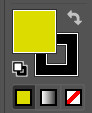
Не является инструментом в прямом смысле слова, эта область позволяет менять цвет частей контура. выделяем контур и начинаем его "колбасить", для работы дополнительных хоткеев <>/ раскладка должна быть английская, но я обычно мышой переключаю в Образцах.
И наконец самый крутой на мой взгляд инструмент, рекомендую основательно потренироваться с его освоением.
Перо P
Имеет очень широкий спектр применения. Тут я лучше покажу сразу на примерах.
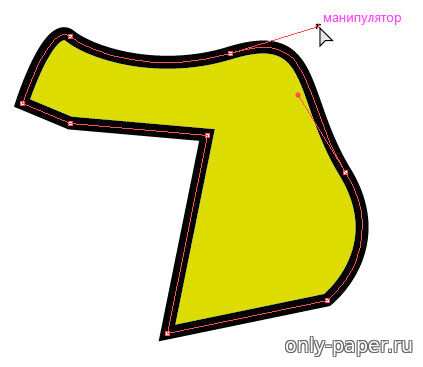
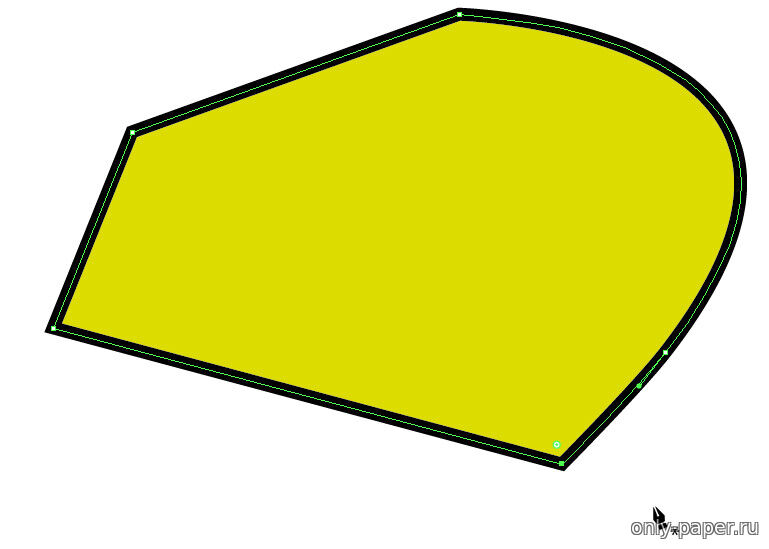
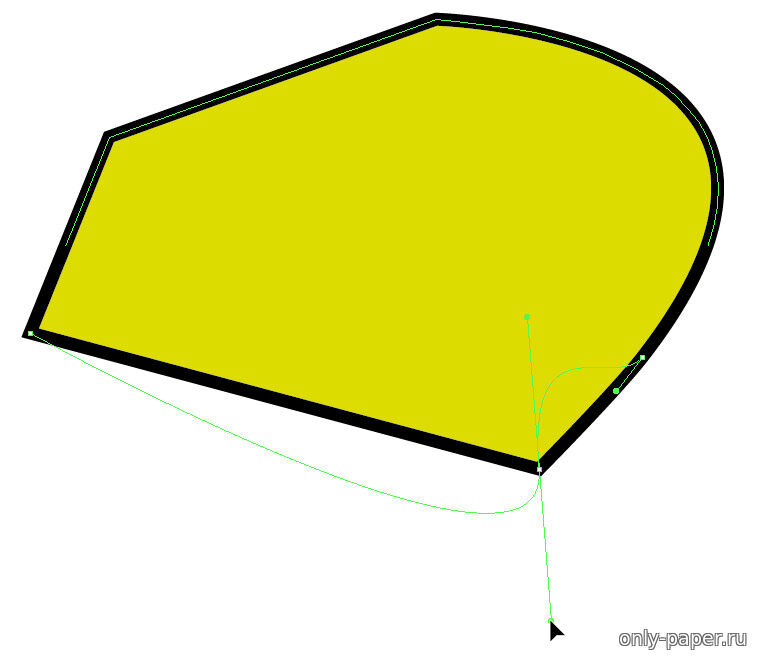
1. Самое простое для чего он создан это рисовать контур. Просто клацая по монтажной области в разных местах мы устанавливаем обыкновенные опорные точки, но клацнув и не отпуская ЛКМ продолжая двигать курсор, у опорной точки появляется манипулятор. Этот манипулятор управляет кривизной сегмента контура как входящего в эту опорную точку так и исходящего из неё
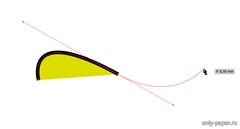
2. Редактирование уже существующего контура. ВАЖНО. Все манипуляции с контуром работают только если он выделен.
Чтобы выделить любой контур не выходя из Пера, клацаем ЛКМ + зажатый Ctrl. Если мы клацнули в окрашенный контур по заливке, выделится весь контур целиком. Все контрольные точки (вершины) окрасятся в цвет того слоя в котором он расположен, и контур можно будет так же зажав Ctrl + ЛКМ передвинуть целиком. Если клацнуть в обводку, то вершины не выделятся, останутся белыми. В этом случае мы сможем не отпуская Ctrl перемещать каждую отдельную вершину независимо от остальных. С сегментами между вершин ситуация слегка отличается. В панели управления отображены элементы этого инструмента, и если навести на них курсор Иллюстратор выведет подсказки.

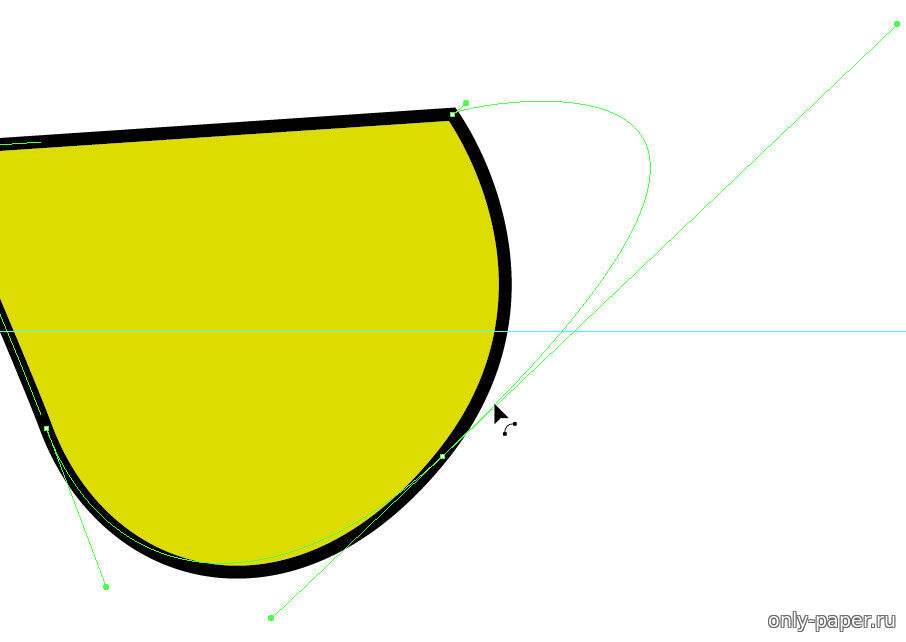
Так вот вершины не имеющие манипуляторы у него называются "точки преломления", имеющие "точки сглаживания". И если с зажатым Ctrl двигать сегмент между точками преломления то сегмент будет двигаться вместе с этими вершинами, если хотя бы одна точка окажется точкой сглаживания то вместо перемещения сегмента мы сможем управлять его кривизной в любом направлении. Кривизна сегмента зависит не только от того в какую сторону мы тянем, но и от того где мы ухватились за сегмент.
Однако если пытаться двигать сегмент между точками преломления с зажатым Alt вы так же будете управлять кривизной.
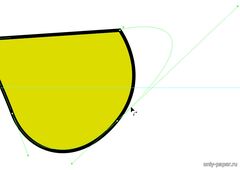
Чтобы удалить существующую вершину. Просто клацаем по ней ЛКМ. Чтобы добавить вершину на сегменте просто клацаем по нему ЛКМ в нужном месте.
Если новая вершина расположена между точками преломления, она так же является точкой преломления, в остальных случаях она станет точкой сглаживания.
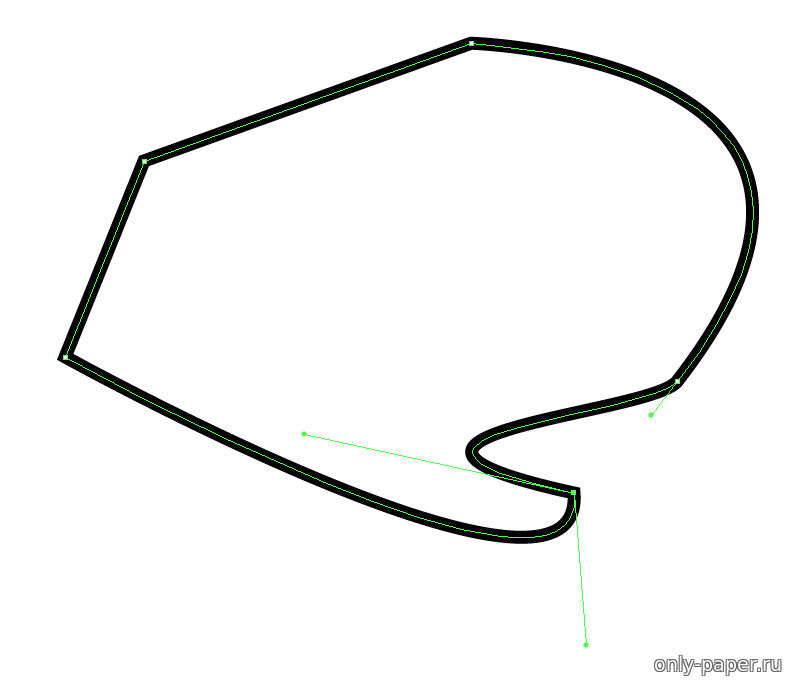
Преобразовать точку сглаживания в точку преломления можно зажав Alt клацнуть ЛКМ по вершине. Обратно в точку сглаживания нужно с зажатым Alt потянуть за неё. Появятся манипуляторы управляющие кривизной. управлять манипуляторами можно перетягивая их, так точка останется сглаженной, но зажав Alt вы будете перетаскивать каждый манипулятор независимо от другого. В 3dsMax такая точка называется Bezier Corner.
пример манипуляций с одной выделенной вершиной.
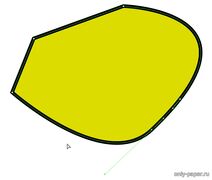 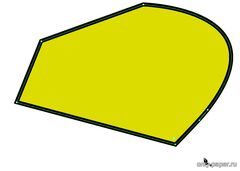 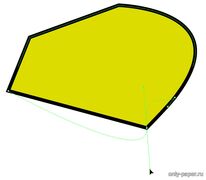 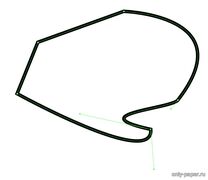
3. Редактировать не замкнутый контур.
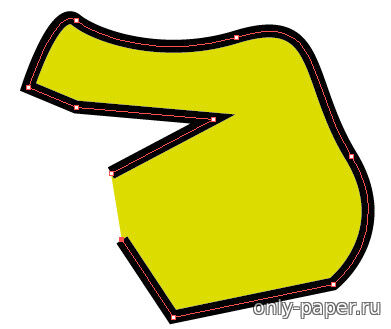
Выделим сегмент зажатым Ctrl, нажмем на клавиатуре delete. Сегмент удалится и контур останется не замкнут. Крайние вершины можно будет использовать для продолжения контура. если навести курсор Пера на вершину он изменит вид. Клацнув по вершине вы прирастите к ней начало будущего сегмента. Клацнув ЛКМ на второй вершине вы замкнёте контур. Так можно соединять несколько разомкнутых контуров.
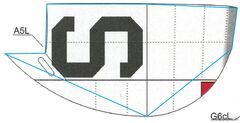 
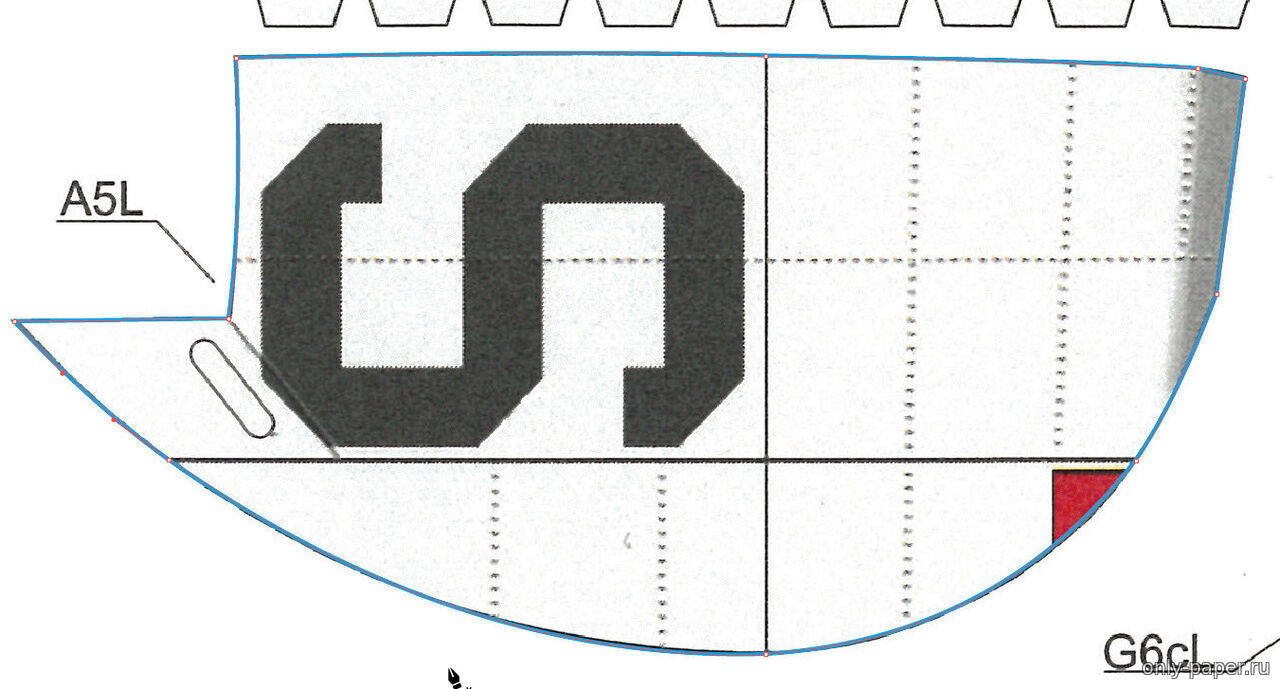
На приведённом примере я сначала Пером нарисовал грубый контур детали. И всё тем же пером добавил точки там где это необходимо и грубо обвел рисунок. Заняло это у меня меньше времени, чем я печатаю это предложение. 
Продолжение следует.
Визитка
В разработке: BAC Ligtning F Mk.53
Сообщение отредактировал Veikbar - Пятница, 10.04.2026, 00:24 |
| |
|
|
| marmot | Дата: Пятница, 10.04.2026, 03:55 | Сообщение # 9 |

Группа: Мастера
Сообщений: 487
Репутация: 3341
Награды: 5
Статус: Offline
| В Люстре я профан, использую ее только для обводки контуров, все остальное делаю непосредственно в ЛайтБерн, там интерфейс просто в разы удобнее. В Иллюстраторе использую не Pen Tool, а Curvature tool, просто прощелкиваю контур и он сразу выходит практически идеально. Один клик - точка кривой, двойной - угол.
Размер рабочей области под загруженную картинку подгоняю автоматом - Object - Airboards - Fit to Artwork Bounds
Картонные крылья
|
| |
|
|
| Veikbar | Дата: Пятница, 10.04.2026, 16:28 | Сообщение # 10 |
|
Группа: Мастера
Сообщений: 1101
Репутация: 889
Награды: 1
Статус: Offline
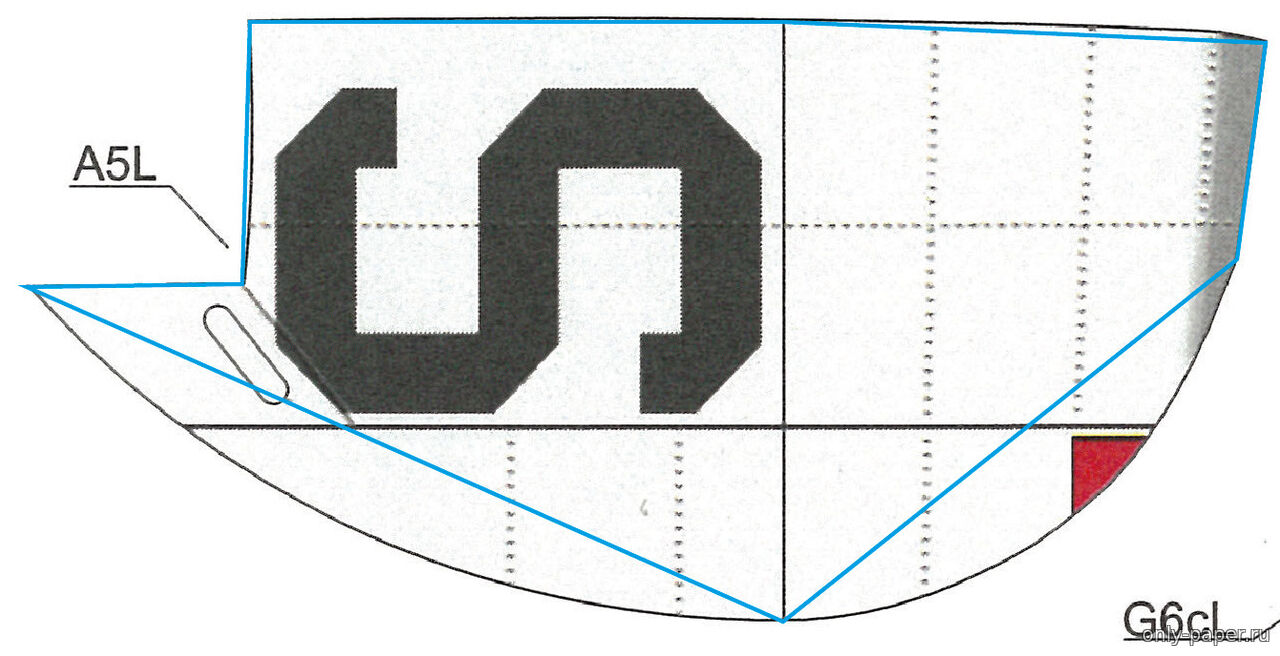
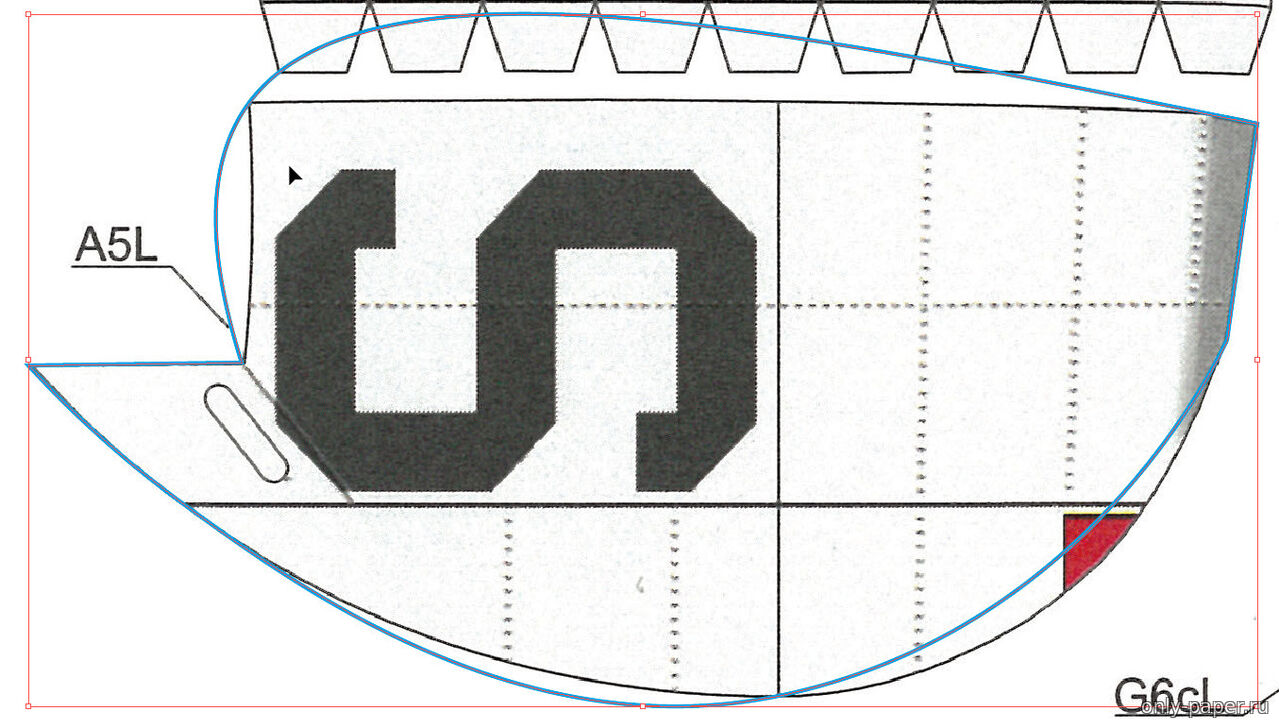
| marmot, Я тоже профан. И таки да я пробовал приобщиться к инструменту Кривизна. Однако либо лыжи не едут, либо я ебанутый.
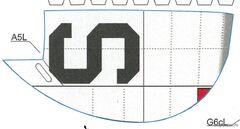
 Ну вот я попробовал им обвести. Что то не получается. Когда я писал про Перо, я хотел сказать, что рисуя любой контур можно не пользоваться другим инструментарием. Не нужно переключаться и это сильно экономит время. Он даёт больший контроль, Но я не настаиваю. Если считаешь что я дурак, распиши подробнее работу вот прямо по шагам если можно на аналогичном примере. Если что деталь на фото это законцовка крыла AU-1 из соседней темы. А вот за подгон рабочей области спасибо, не знал. Но все таки предпочитаю знать как будет выглядеть изображение на листе А4. Сканы могут быть и не форматными. Ну вот я попробовал им обвести. Что то не получается. Когда я писал про Перо, я хотел сказать, что рисуя любой контур можно не пользоваться другим инструментарием. Не нужно переключаться и это сильно экономит время. Он даёт больший контроль, Но я не настаиваю. Если считаешь что я дурак, распиши подробнее работу вот прямо по шагам если можно на аналогичном примере. Если что деталь на фото это законцовка крыла AU-1 из соседней темы. А вот за подгон рабочей области спасибо, не знал. Но все таки предпочитаю знать как будет выглядеть изображение на листе А4. Сканы могут быть и не форматными.
Визитка
В разработке: BAC Ligtning F Mk.53
|
| |
|
|
| Veikbar | Дата: Пятница, 10.04.2026, 17:00 | Сообщение # 11 |
|
Группа: Мастера
Сообщений: 1101
Репутация: 889
Награды: 1
Статус: Offline
| Немного лайфхаков.
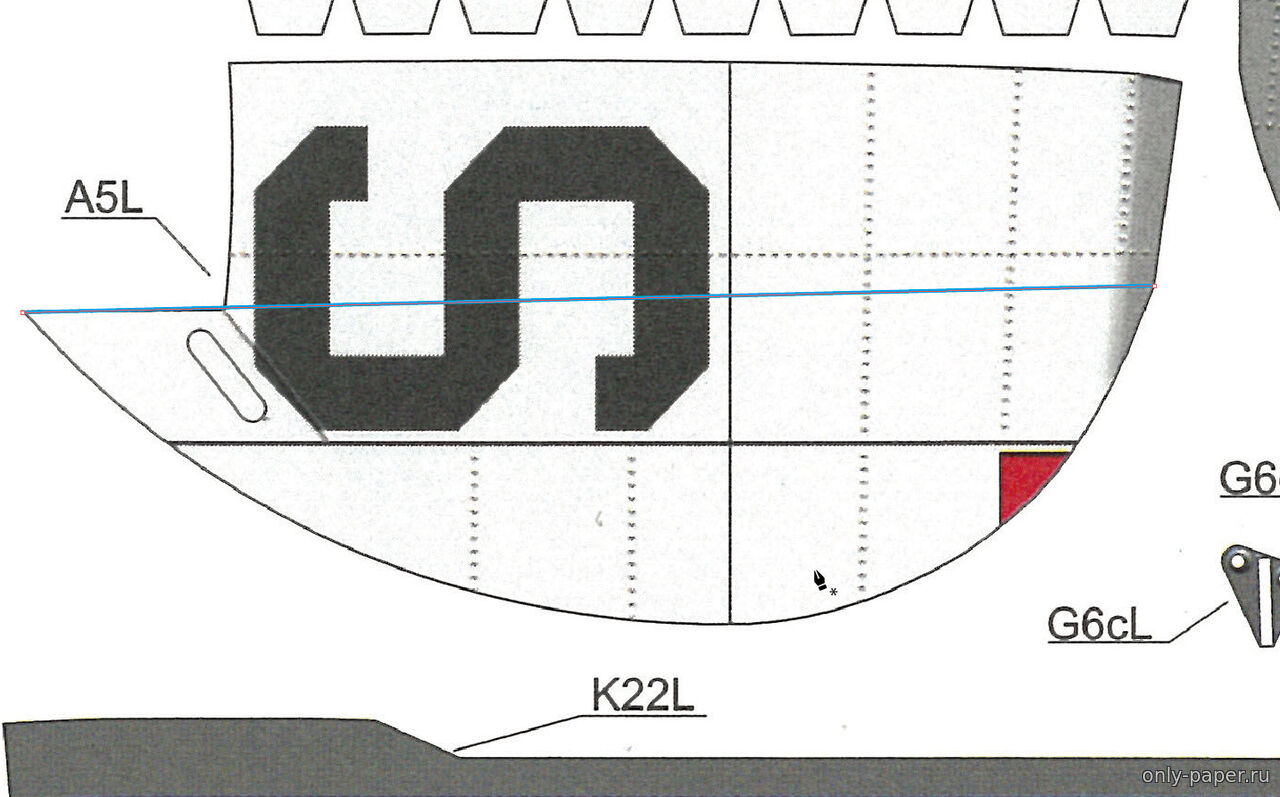
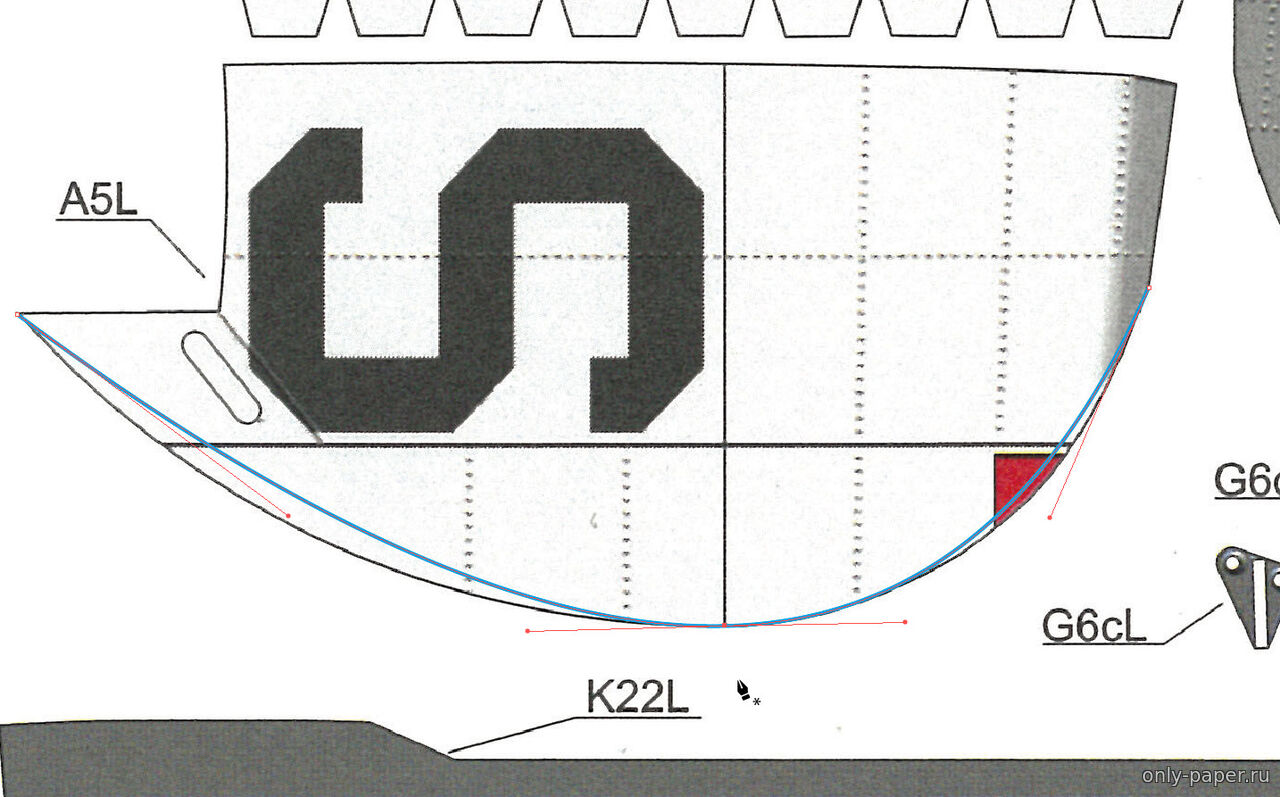
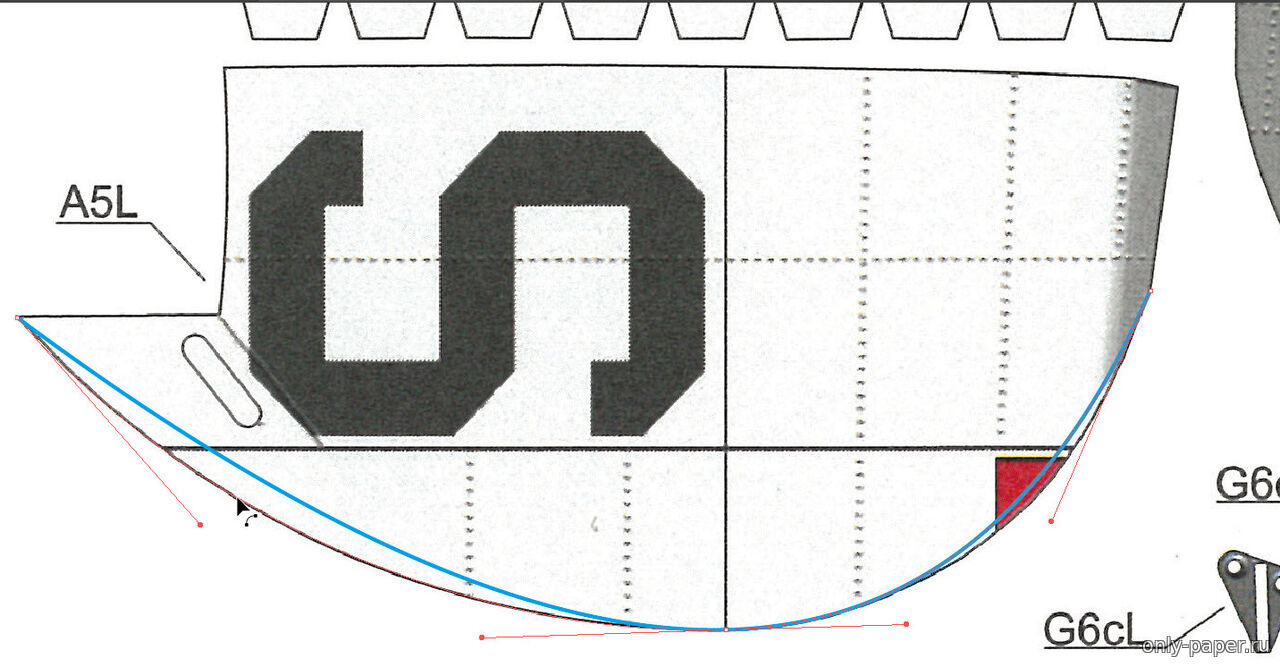
1. вы пытаетесь обрисовать траекторию имеющую сложную кривизну. Пускай это будет край законцовки крыла.
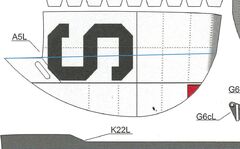 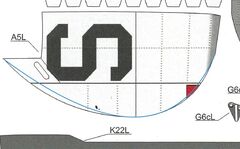 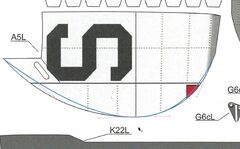 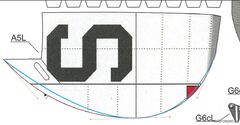
Проводим прямую между началом и концом закругления.
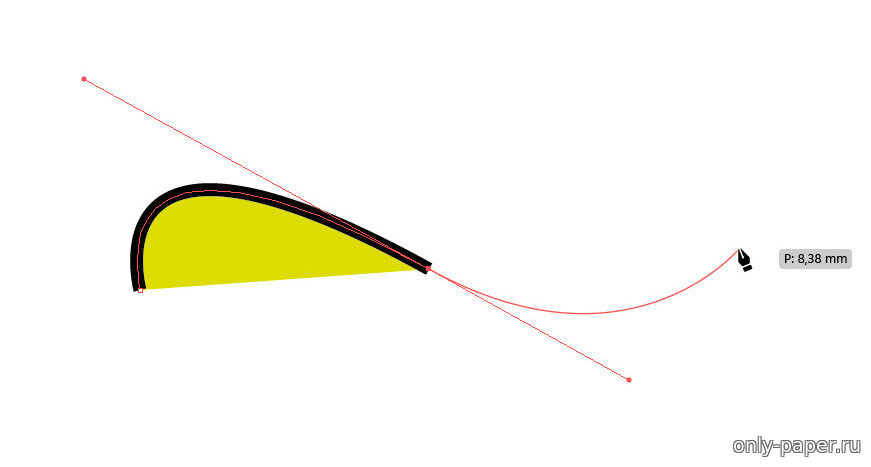
Просто пытаться искривлять с зажатым Alt не получается, тут придется скорее всего тянуть за манипуляторы вершин, и то не добьётесь нужной кривизны. Поэтому кривим дугу так что бы она точно совпадала с линией на рисунке в месте где удобно поставить вершину.
Устанавливаем вершину. И уже доводим до нужной кондиции кривизну дух получившихся кусочков отдельно, правда когда пытаешься подогнать второй участок его итог влияет на результат первого участка, тоже самое происходит и при рисовании инструментом кривизна про который написал Мармот. Вообще тут могут быть варианты как поступить, понимание приходит с опытом. Лично мне проще сразу вписать угловатый многоугольник в фигуру и вытягивать отдельно каждый его сегмент. Аналогичная ситуация может возникнуть при обводке линии имеющей двойную кривизну типа синусоиды, тут можно и нужно добавлять вершины.
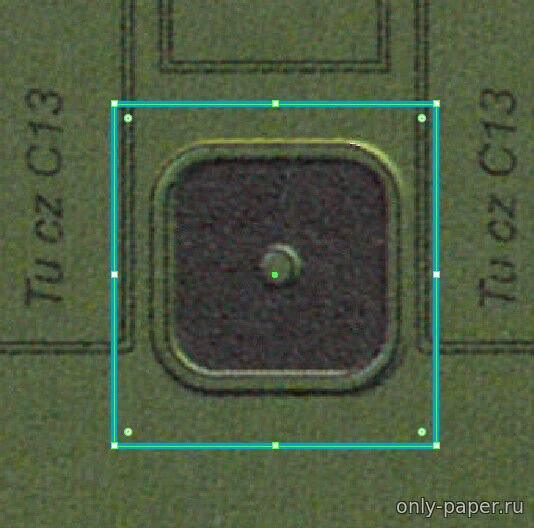
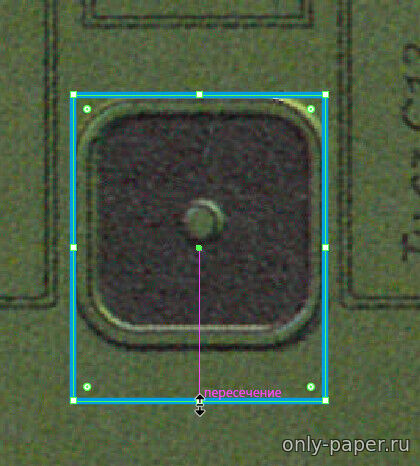
2. Рисуем лючки.
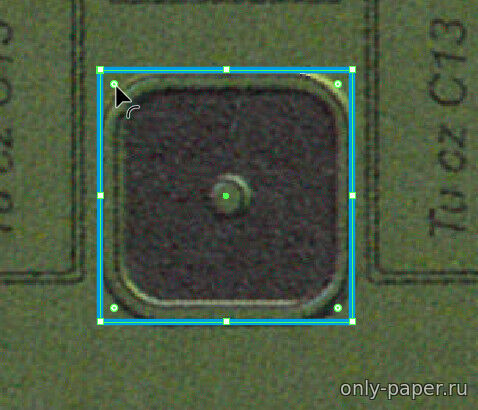
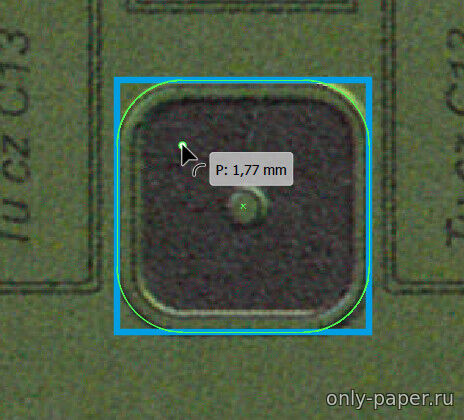
вокруг нужного люка на референсе, рисуем прямоугольник, подтягиваем его габаритный контейнер к линиям на рисунке, и тянем за Плюсик возле любого его угла. Скругляются все четыре его вершины. Если стоит задача нарисовать круг то так можно скруглить углы квадрата до идеальной окружности.
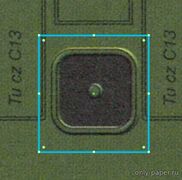 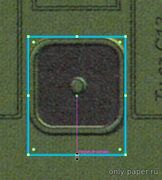 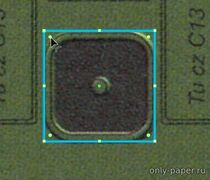 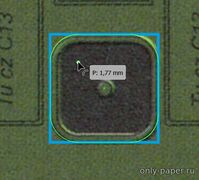
Если люк лежит не горизонтально а под углом, то прямоугольник поворачиваем так чтобы его стенки были параллельны люку на рисунке, далее по инструкции.
Визитка
В разработке: BAC Ligtning F Mk.53
Сообщение отредактировал Veikbar - Пятница, 10.04.2026, 17:17 |
| |
|
|
| marmot | Дата: Пятница, 10.04.2026, 17:18 | Сообщение # 12 |
|
Группа: Мастера
Сообщений: 487
Репутация: 3341
Награды: 5
Статус: Offline
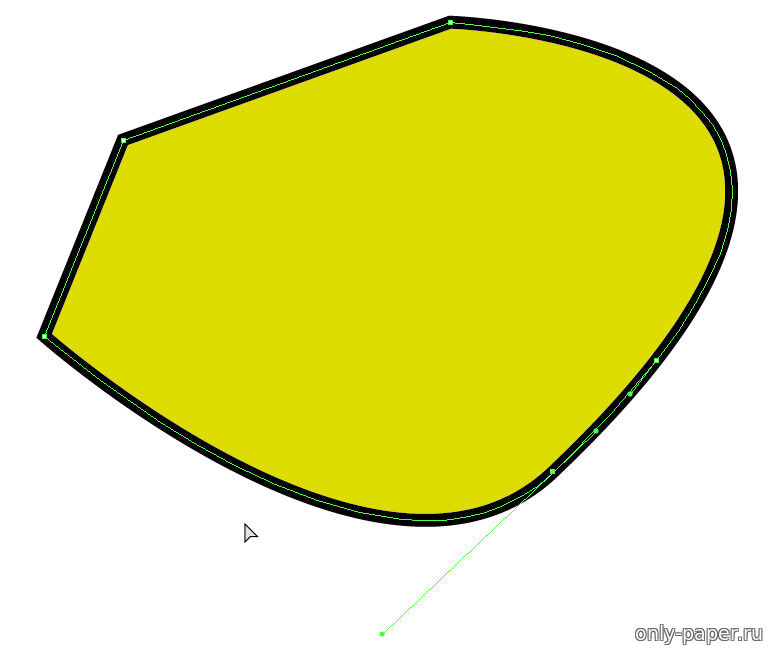
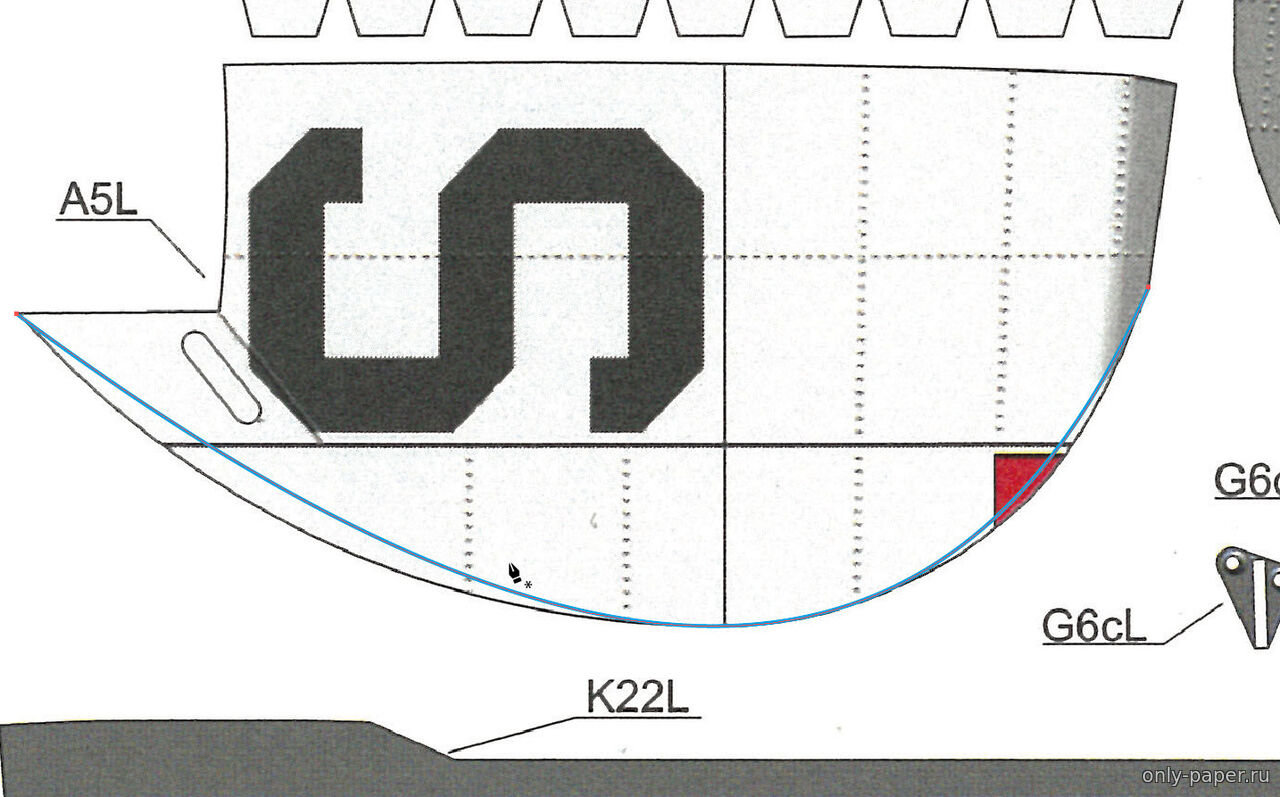
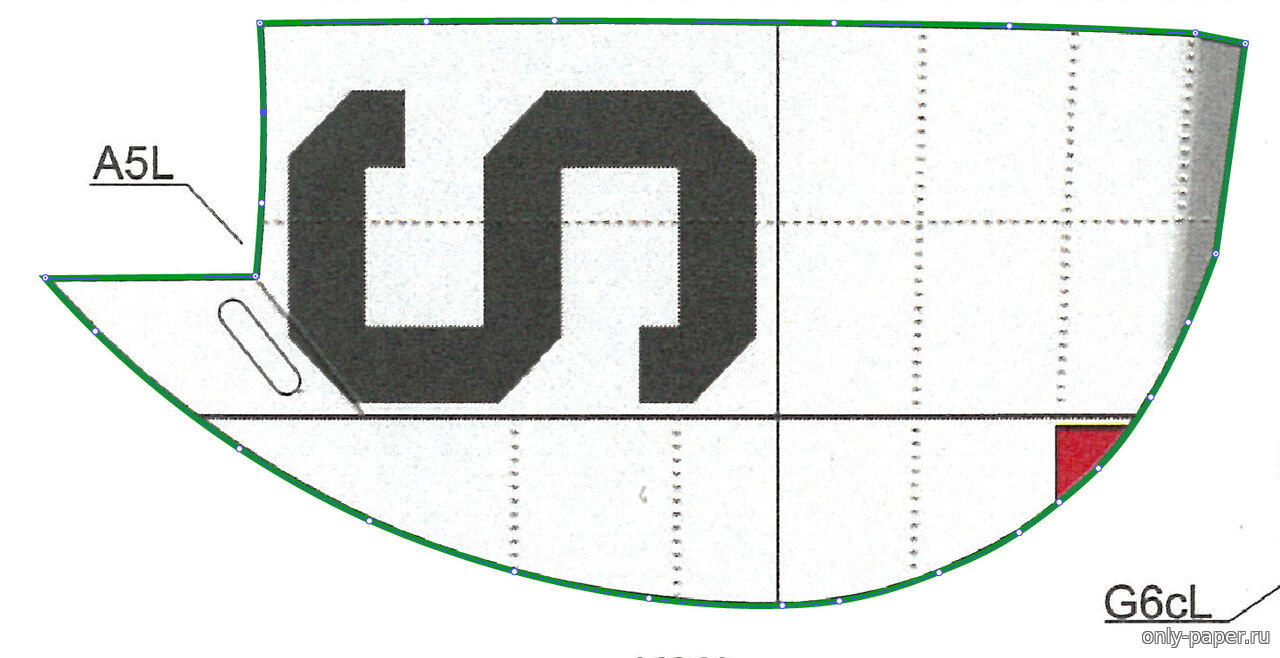
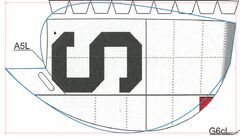
| В нижней части точки нужно ставить почаще, в левом верхнем углу нужно поставить угловую точку (двойным кликом). Должно получиться что-то вроде:
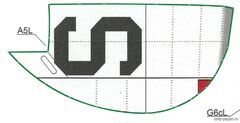
Это без всяких подгонок и искривлений - просто прощелкал мышкой по контуру. Если где-то совпало не точно, всегда можно подвинуть нужную точку.
Картонные крылья
Сообщение отредактировал marmot - Пятница, 10.04.2026, 17:22 |
| |
|
|
| Veikbar | Дата: Пятница, 10.04.2026, 17:49 | Сообщение # 13 |
|
Группа: Мастера
Сообщений: 1101
Репутация: 889
Награды: 1
Статус: Offline
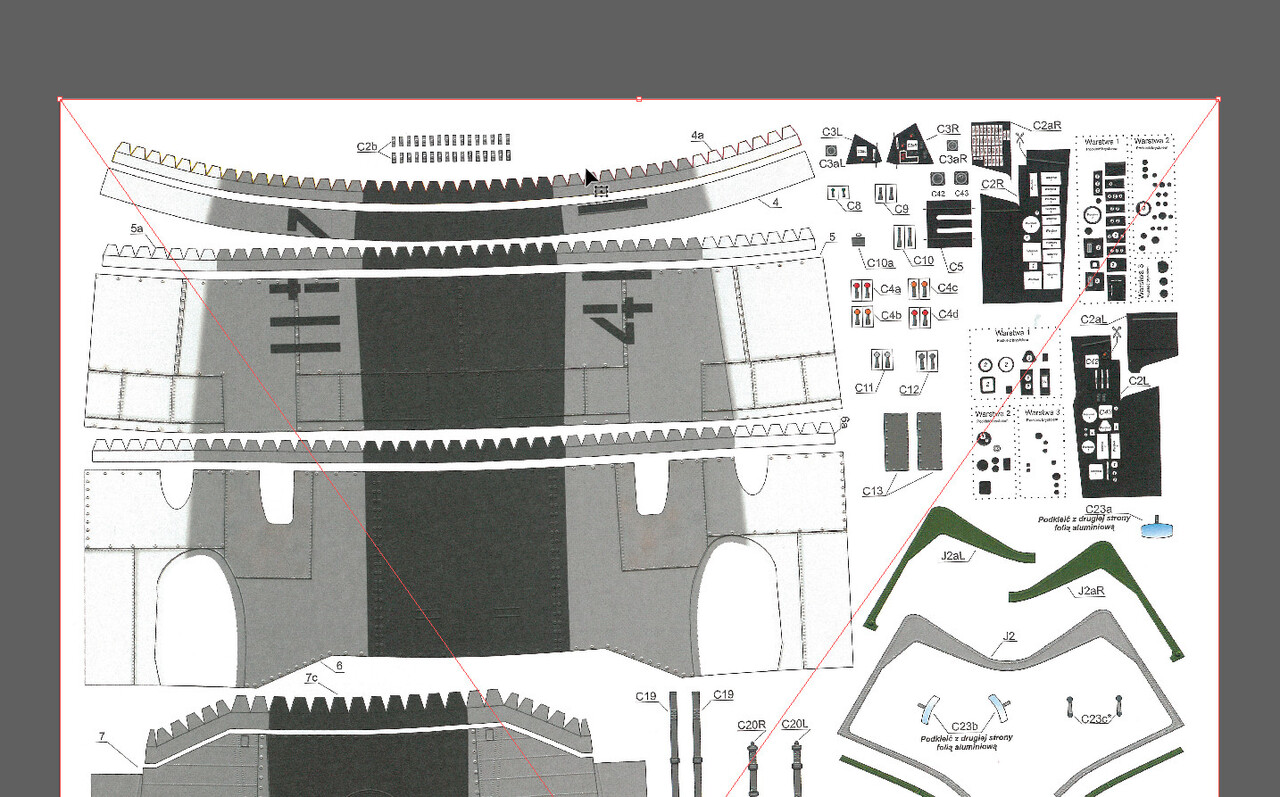
| Выравниваем лист референса если мы забыли сделать это в фотошопе раньше. Да и всё что угодно выравниваем аналогичным способом.
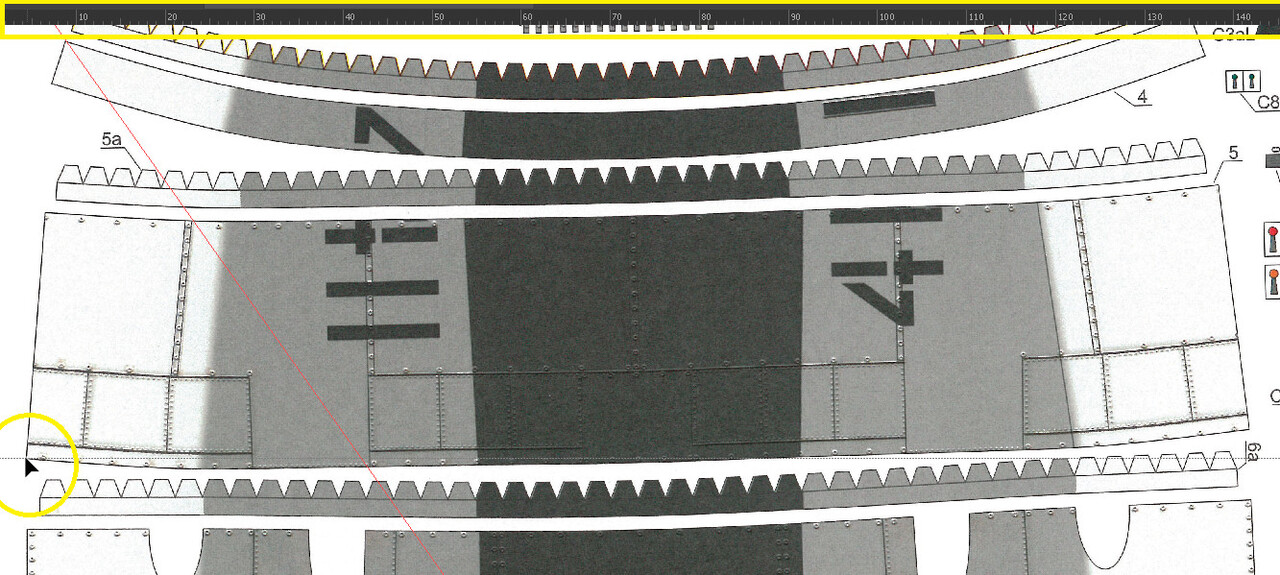
Для примера я намеренно повернул изображение в фотошопе. и перенес результат в иллюстратор. Референс в фотошопе пока не фиксируем замочком так как мы будем вращать именно его.
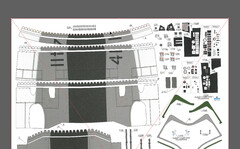
Ctrl+R, по краям появились линейки.
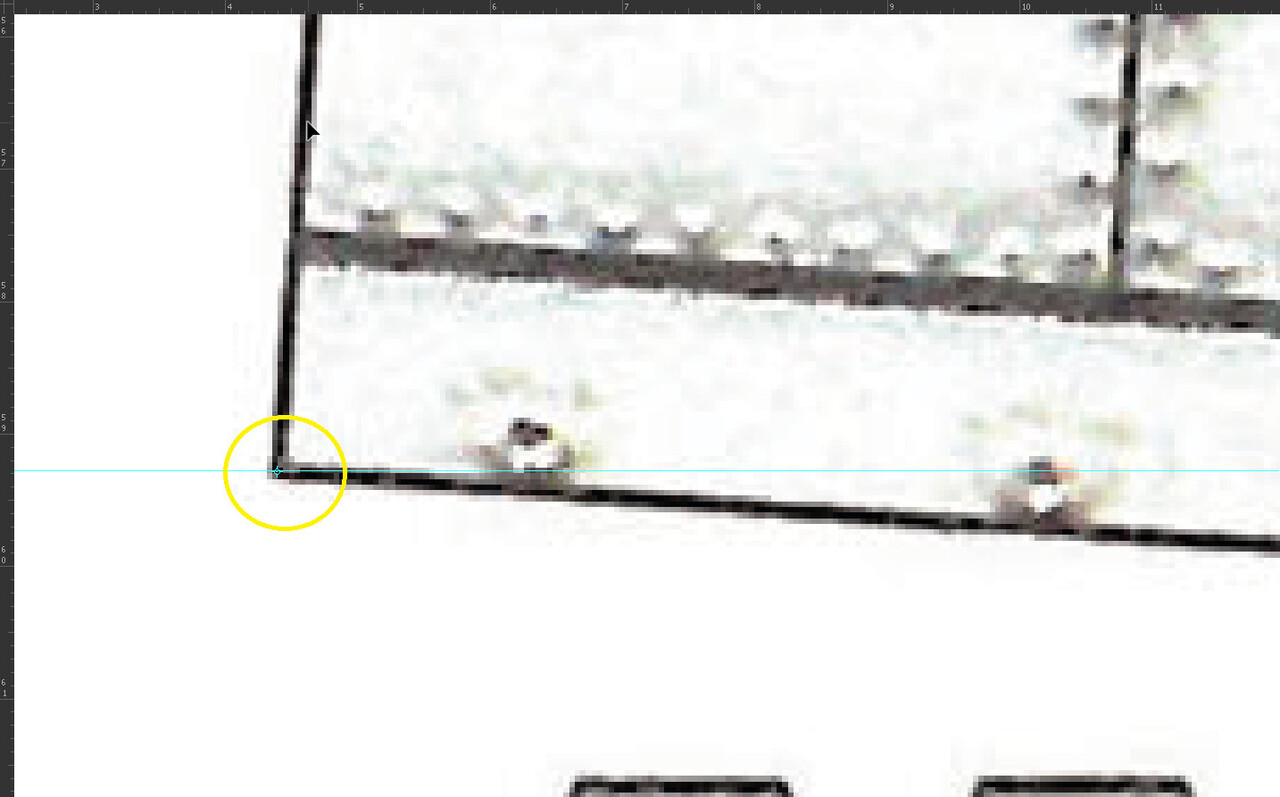
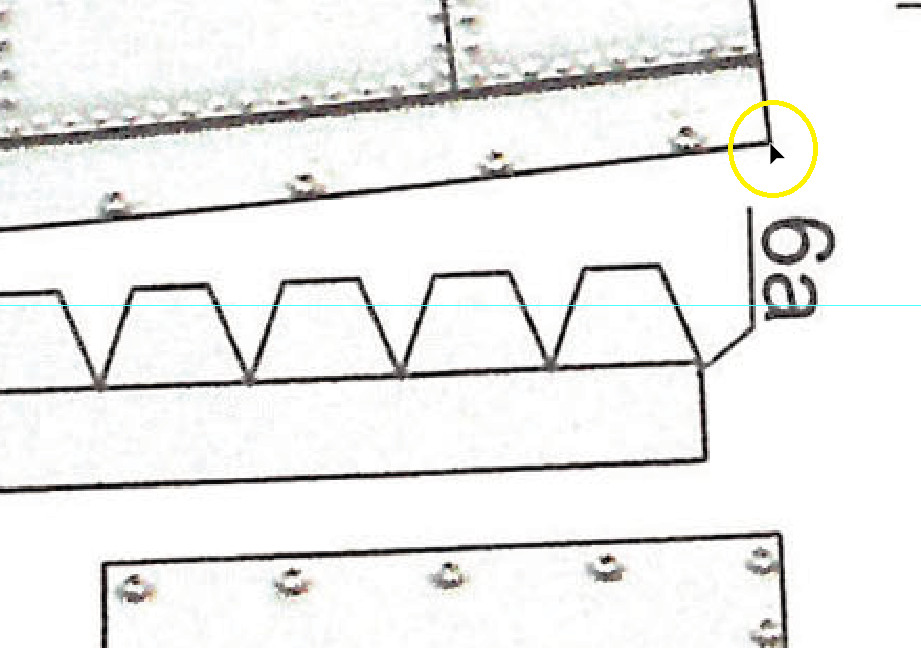
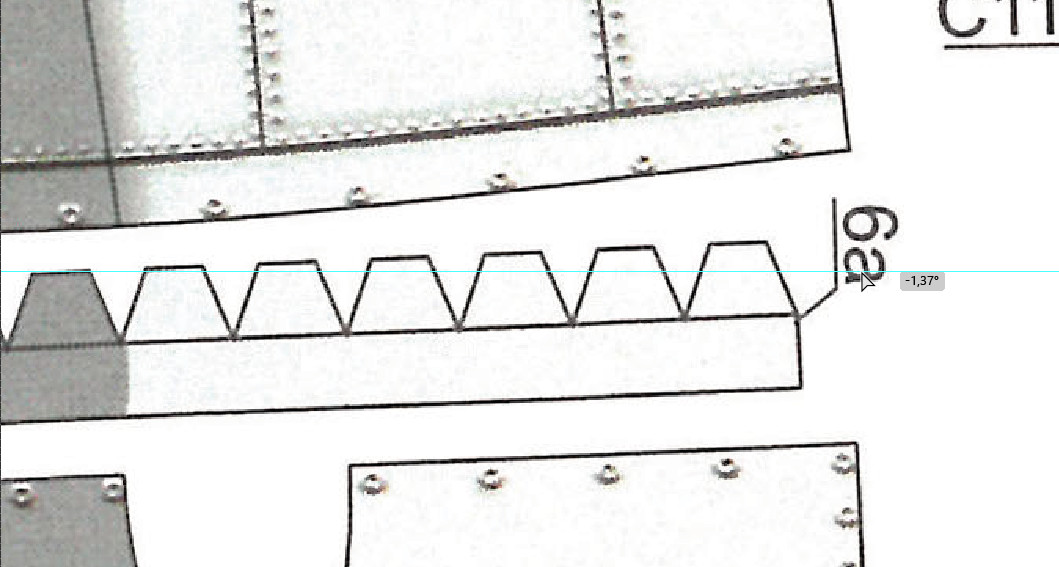
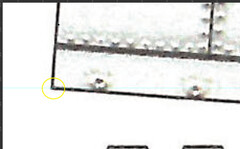
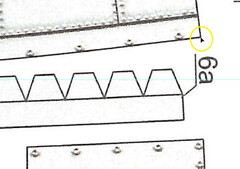
Как я писал выше, стягиваем с горизонтальной линейки направляющую и точно подводим её к углу одной из деталей. Конечно деталь должна быть горизонтально симметрична или хотя бы говорить нам, что у неё есть минимум две явных точки расположенные на одной горизонтальной прямой, и чем дальше друг от друга тем лучше.
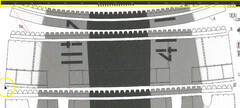
Далее выделяем наш лист с эскизом, жмём R и ЛКМ ставим указатель в место пересечения направляющей и той точки к которой мы её подогнали. Можно сильно увеличить для точности. Переходим ко второй точке и тянем её к направляющей пока курсор не побелеет. Всё, двигаем наш эскиз в нужное положение и фиксируем его.
  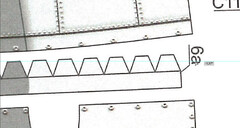
У меня в описании могут быть не совпадения с вашей версией программы, я не могу поставить на Windows 8.1 более современную. Свежие версии программы не поддерживаются в старой ОС.
Поэтому изменения у меня становятся видны только после окончания манипуляции, тогда как современный иллюстратор отображает в реальном времени то что получается.
Визитка
В разработке: BAC Ligtning F Mk.53
Сообщение отредактировал Veikbar - Пятница, 10.04.2026, 17:52 |
| |
|
|
| Veikbar | Дата: Пятница, 10.04.2026, 18:43 | Сообщение # 14 |
|
Группа: Мастера
Сообщений: 1101
Репутация: 889
Награды: 1
Статус: Offline
| Трасировка.
Это больная тема. Так как её движок в Иллюстраторе работает совсем не так как мне бы того хотелось.
Пока лучший пример с трассировкой что я видел описал sahara в видео про работу с лазерным гравером на своём канале на Рутубе.
Я же позволю себе чуток дополнить его рецепт. Он все манипуляции с картинкой изначальной делал в Paint.net а трассировку LigtBurn. Вот не знаю, может у меня версия паинта отличается, я не нашел того пунктика в котором можно затемнить все что необходимо. Решил действовать своим путем.
Волшебной палкой удаляем фон, инвертируем выделение Shift+Ctrl+I, далее в меню Выделение - Модификация - Сжать (1 максимум 2 пикселя в зависимости от толщины линии), так выделение устанавливается где то посередине линии. Можно добавить Выделение - Модификация - Сгладить (3 пикселя +-).
Густо закрашиваем кистью всё выделенное черным цветом. Сохраненный рисунок можно тащить в LigtBurn.
И таки да LigtBurn делает трассировку всего листа разом в разы лучше чем иллюстратор или корелдрав. Иллюстратор так вовсе начнет ругаться что трассируемое изображение слишком дофига большое и может отказаться делать трассировку а если и прожуёт весь лист, там будут просто гигантские расхождения с оригиналом.
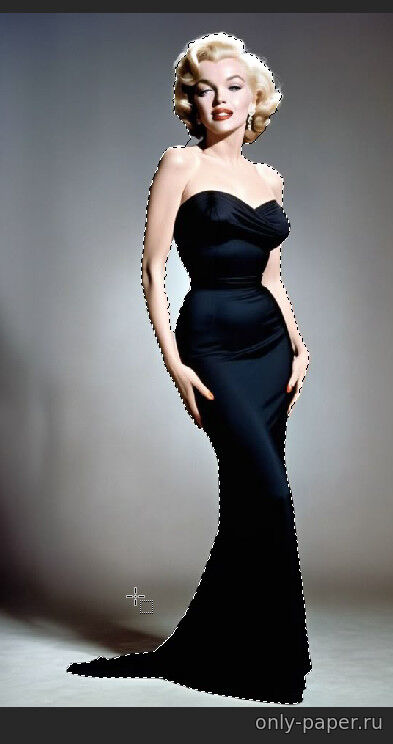
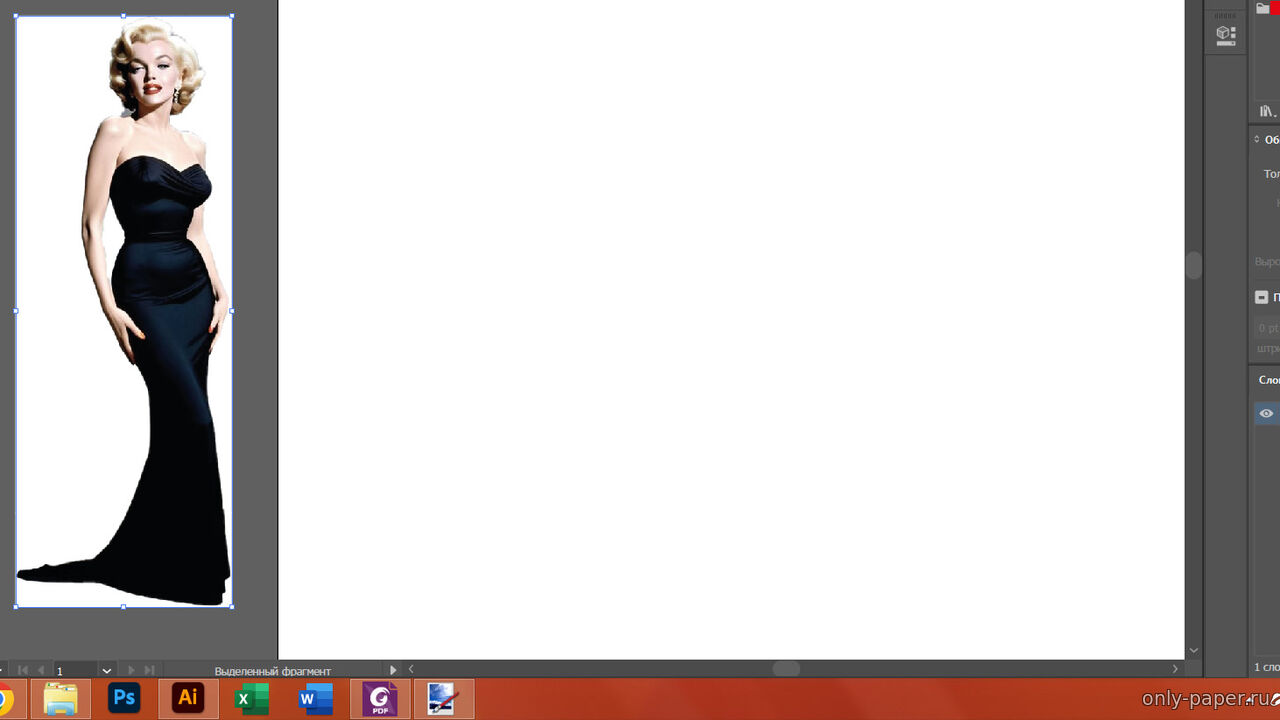
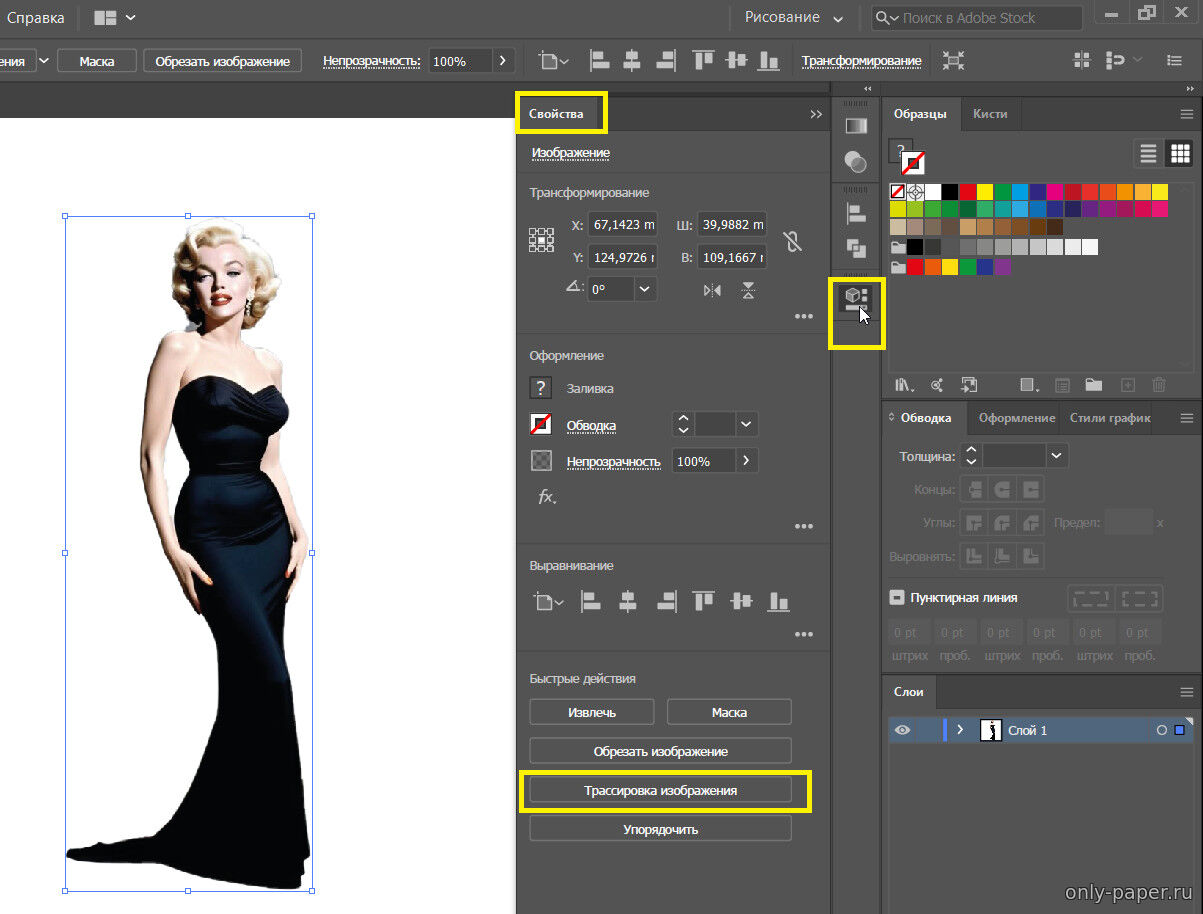
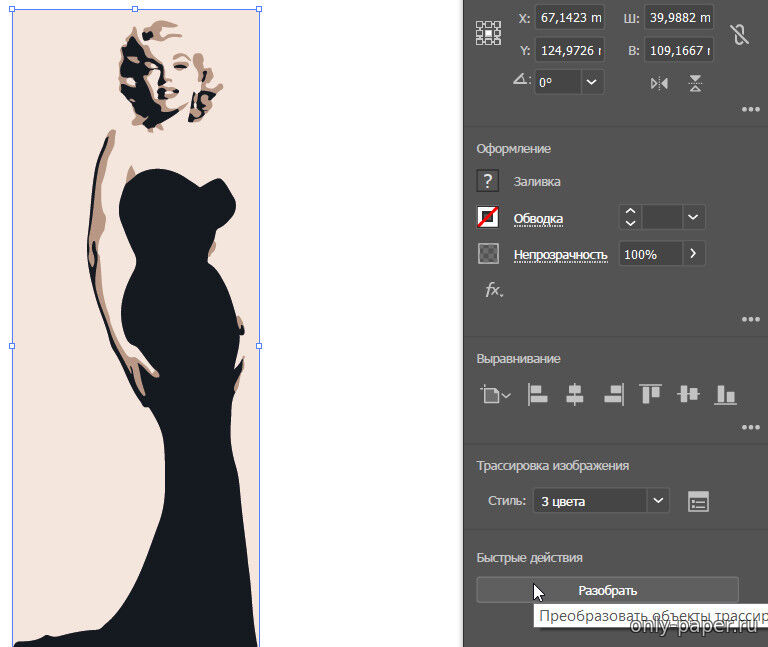
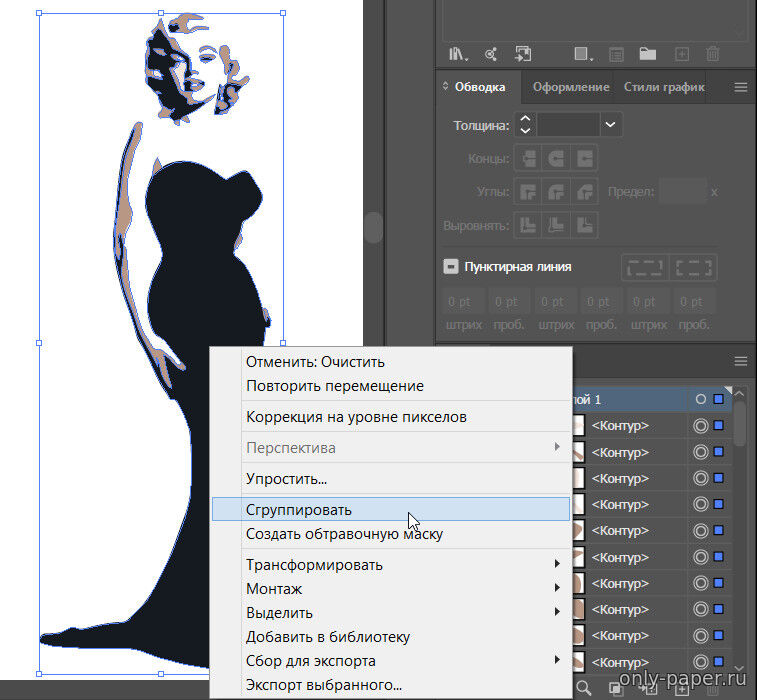
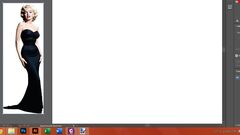
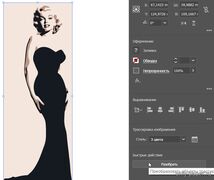
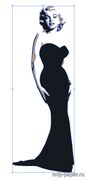
Единственное для чего пригодилась трассировка Иллюстратора так это для векторизации фотографии. Например я трассировал фотку Мерлин Монро на кузове Сабли. Тут надо сказать, что пиксельные изображения вставленные в Иллюстратор всегда имеют прямоугольный формат с белым фоном даже если вырезаны по форме объекта в фотошопе. Поэтому трассировка пиксельных картинок например красивых женщин на бортах самолёта обязательна.
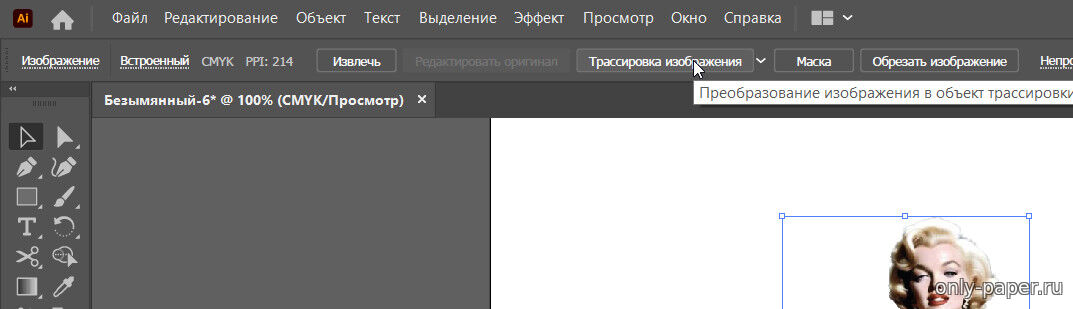
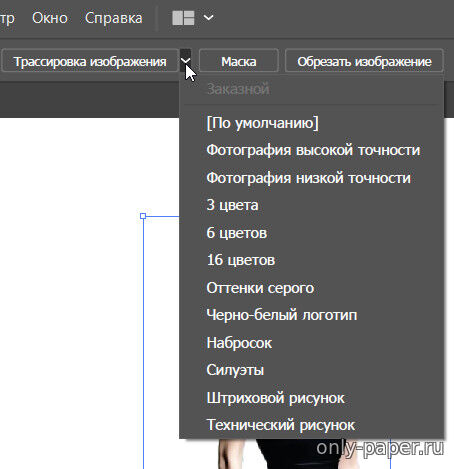
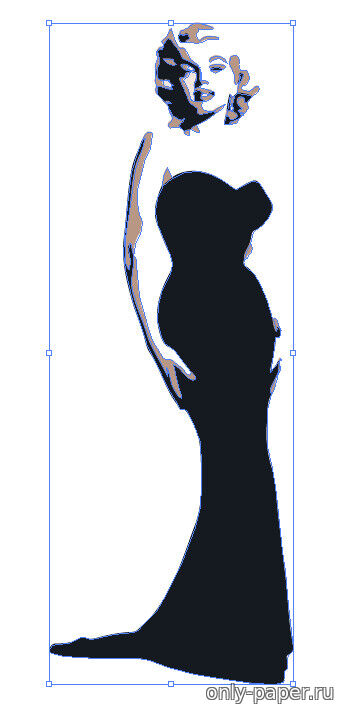
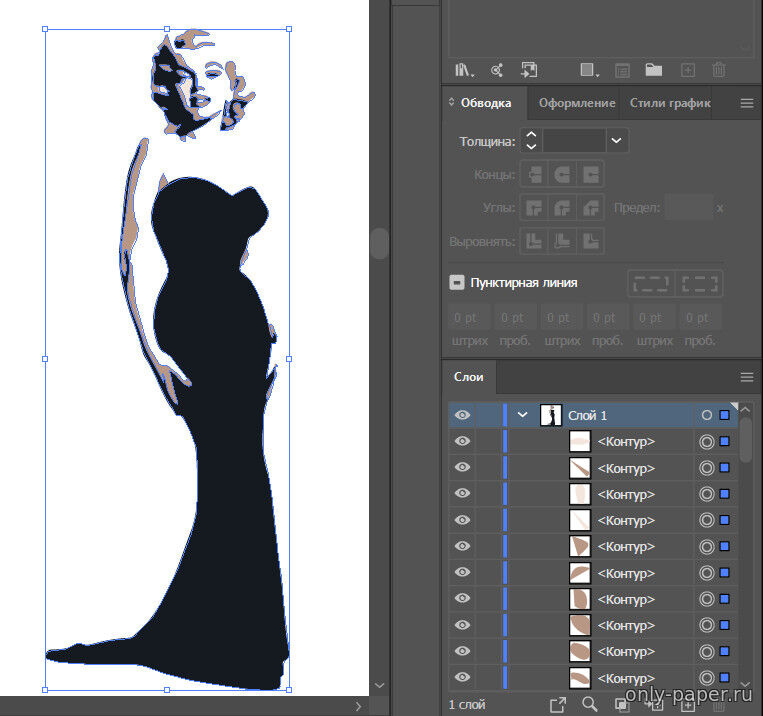
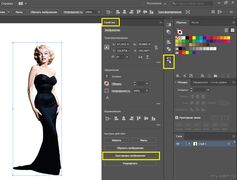
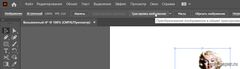
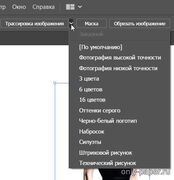
Собственно сам механизм предельно прост. Вырезаем нужное в Фотошопе, вставляем в Иллюстратор. На примере я специально показал как выглядит вставленное из буфера изображение. В свойствах объекта жмем Кнопку Трассировка изображения, или в главном меню над рабочей зоной по маленькой стрелочке рядом с кнопкой. В выпадающем меню выбираем подходящий вариант стиля трассировки. Чтобы удалить фон давим кнопку Разобрать, по результату ПКМ, выбрать Разгруппировать, выделяем не нужное, удаляем.
Еще трассировку можно применить в случае когда необходимо прикрутить эмблему, отличительный знак, крупный кусок текста написанный нестандартным шрифтом.
Визитка
В разработке: BAC Ligtning F Mk.53
Сообщение отредактировал Veikbar - Пятница, 10.04.2026, 18:46 |
| |
|
|
| Veikbar | Дата: Пятница, 10.04.2026, 18:50 | Сообщение # 15 |
|
Группа: Мастера
Сообщений: 1101
Репутация: 889
Награды: 1
Статус: Offline
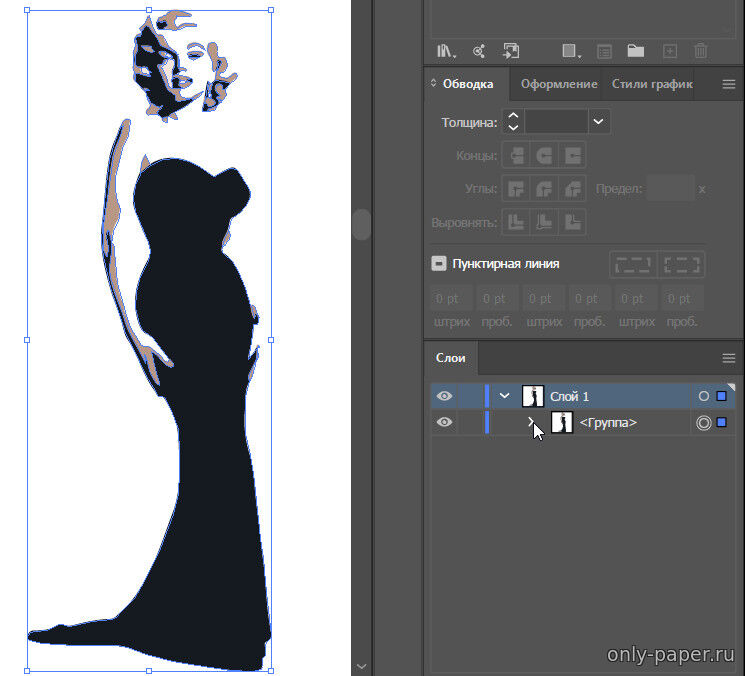
| Группировка контуров Ctrl+G.
Позволяет удобно объеденить разные контуры в один пакет для того чтобы расположить его отдельно в слоях. И не только.
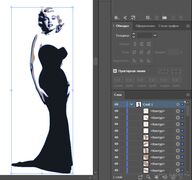 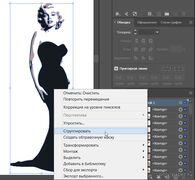 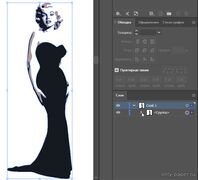
Разгрупировка Shift+Ctrl+G - соответственно обратный процесс.
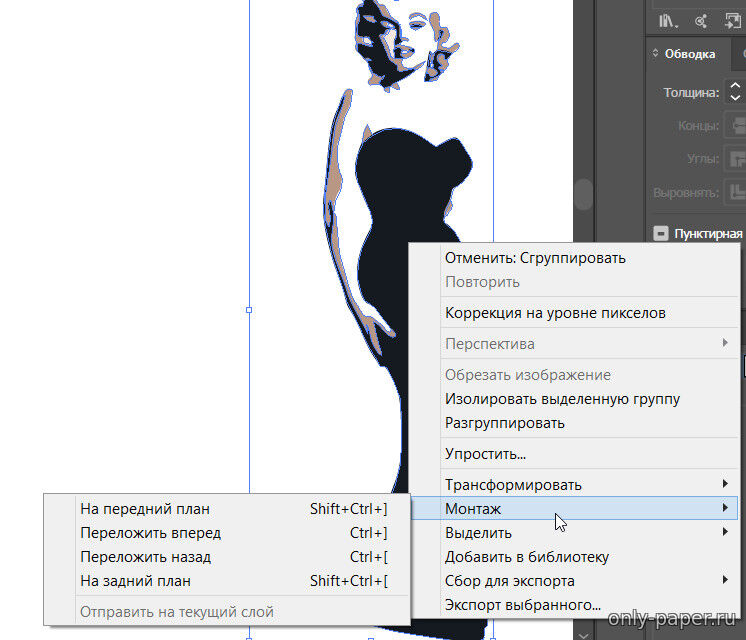
Еще любой контур можно передвигать в пачке слоёв вверх или вниз через контекстное меню Монтаж
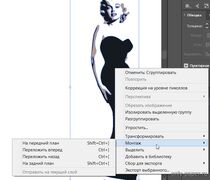
Быстрые клавиши на картинке.
Бывает так, вы вдруг понимаете, что внезапно некоторых контуров не хватает, а они были. Скорее всего вы их просто случайно перекрыли другим контуром с заливкой. Двигаем контур на задний план. И он обнажит все что под ним было.
Визитка
В разработке: BAC Ligtning F Mk.53
Сообщение отредактировал Veikbar - Пятница, 10.04.2026, 20:17 |
| |
|
|